Mandantenfähigkeit
Wenn Sie die Mobilgeräteverwaltung (MDM) mit den Funktionen zur Mandantenfähigkeit einsetzen, weichen einige Funktionsweisen von denen einer normalen IServ-Mobilgeräteverwaltung ab.
Mandantenfähigkeit bedeutet für das MDM, dass eine Zentralinstanz existiert, der mindestens ein Mandant zugeordnet ist. Die Zentralinstanz bildet dabei typischerweise die Schulträgerebene ab, ein Mandant entspricht in der Regel einer einzelnen Schule. Nutzer der Zentralinstanz und Nutzer eines Mandanten haben dabei unterschiedliche Rechte. Welche Funktionen und Aktionen einem Nutzer zur Verfügung stehen, hängt davon ab, welcher der beiden Ebenen er angehört.
Hinweis
Im weiteren Verlauf dieses Artikels wird einheitlich der Begriff „Mandant“ verwendet. Dieser entspricht organisatorisch einer Schule.
Außerdem bedeutet das, dass alle Geräte über das Automated Device Enrollment (ADE, ehem. DEP) der Zentralinstanz mit dem Apple School Manager (ASM) verknüpft sind. Mandanten haben dabei keinen eigenen ASM-Account. Das gilt auch für das Volume Purchase Program (VPP), mit dem App- und Buch-Lizenzen über den ASM verwaltet werden.
Hinweis
Im Folgenden werden nur die Funktionen erklärt, die im MDM ausschließlich mit Mandantenfähigkeit zu finden sind. Für alle weiteren Funktionen, die auch im normalen IServ-MDM zur Verfügung stehen, siehe Mobilgeräteverwaltung.
Funktionen für Schulträger und Schulen
Da Zentralinstanz und Mandanten unterschiedliche Rollen einnehmen, stehen ihren Nutzern auch unterschiedliche Funktionen zur Verfügung. Die folgende Tabelle zeigt, welche Funktionen Schulträgern und welche Mandanten zur Verfügung stehen; verlinkt ist jeweils die ausführliche Beschreibung der Funktion.
✓ = möglich, ✗ = nicht möglich, – = nicht zutreffend
Funktion |
Zentralinstanz (Schulträger) |
Mandant (Schule) |
|---|---|---|
✓ |
✗ |
|
✓ |
✗ |
|
✓ |
✗ |
|
✓ |
✗ |
|
✓ |
✗ |
|
✓ |
✗ |
|
In der Geräteübersicht nach Mandanten filtern |
✓ |
✗ |
✓ (für alle Mandanten) |
✗ |
|
In der Profilübersicht nach Mandanten filtern |
✓ |
✗ (kann nur eigene und die der Zentralinstanz sehen) |
Eigene Profile erstellen und bearbeiten sowie Geräten zuweisen |
✓ (für Geräte aller Mandanten) |
✓ (nur für dem Mandanten zugewiesene Geräte) |
Als Schulträger Profile der Mandanten beziehungsweise als Mandant Profile des Schulträgers einsehen |
✓ (nur ansehen) |
✓ (ansehen und zugewiesenen Geräten zuweisen) |
Profile eines Mandanten bearbeiten oder deren Zuweisung entfernen |
✗ |
✓ |
Profile der Zentralinstanz bearbeiten oder deren Zuweisung entfernen |
✓ |
✗ |
Zusammenstellungen erstellen und bearbeiten (inkl. Standard-Zusammenstellungen) |
✓ |
✗ |
✓ (alle Zusammenstellungen an alle Geräte) |
✓ (nur freigegebene Zusammenstellungen an zugewiesene Geräte) |
|
✓ (auf Geräten aller Mandanten) |
✓ (nur auf zugewiesenen Geräten) |
|
✓ (für Geräte aller Mandanten) |
✓ (nur für zugewiesene Geräte, inkl. vom Schulträger ausgelöste Aktionen) |
|
Geräte, Profile usw. nach Mandanten filtern |
✓ |
– (sieht ohnehin nur eigene Daten) |
Zuweisen von Geräten zu Mandanten
Um Geräte einem Mandanten zuzuweisen, wählen Sie in der Geräteübersicht alle Geräte aus, die Sie zuweisen möchten, und klicken Sie dann unterhalb der Tabelle auf Mandant zuweisen. Es öffnet sich ein Formular, in dem Sie den gewünschten Mandanten auswählen können.
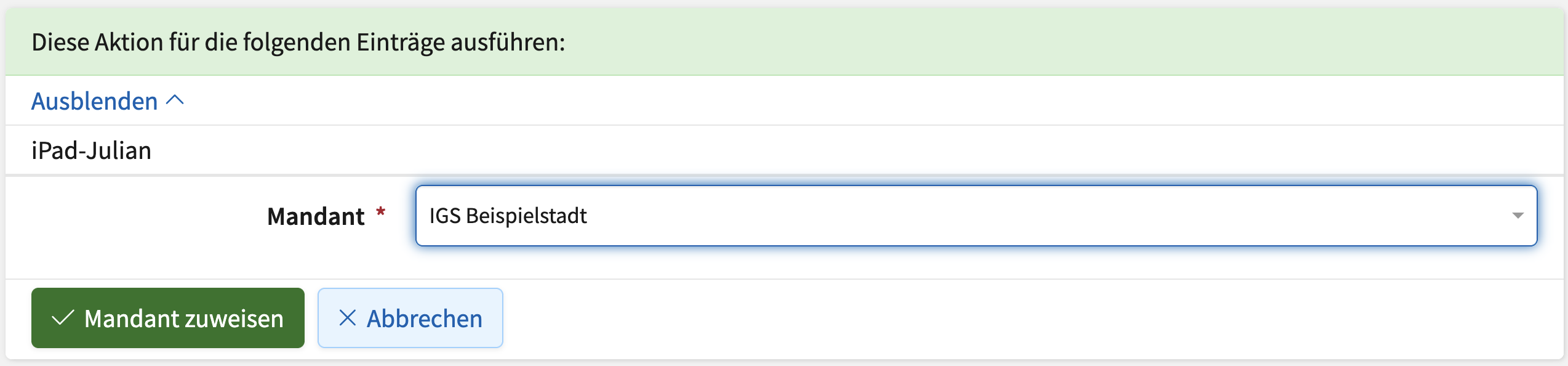
Wenn Sie den richtigen Mandanten ausgewählt haben, bestätigen Sie die Auswahl. Die Geräte sind anschließend dem ausgewählten Mandanten zugewiesen und können von dessen Nutzern verwaltet werden.
Zuweisen und Entfernen von Zusammenstellungen zu/von Mandanten
Zusammenstellungen können Mandanten entweder einzeln oder in größerer Zahl gleichzeitig zugewiesen und wieder entzogen werden.
Hinweis
Wird eine Zusammenstellung von einem Mandanten entfernt, werden auch alle Anwendungen und Profile, die diese beinhaltet, von den Geräten des Mandanten entfernt.
Einzelne Zusammenstellungen zuweisen/entfernen
Um eine Zusammenstellung einem Mandanten zur Verfügung zu stellen, wählen Sie entweder direkt beim Erstellen der Zusammenstellung aus, welchen Mandanten sie zur Verfügung stehen soll. Alternativ öffnen Sie nachträglich über die Detailansicht einer Zusammenstellung die Funktion Bearbeiten.
Dort können Sie in einem Auswahlfeld alle Mandanten wählen, denen die Zusammenstellung zur Verfügung stehen soll.
Wollen Sie die Zusammenstellung von einem Mandanten entfernen, klicken Sie hier auf das kleine „x“ des jeweiligen Mandanten.
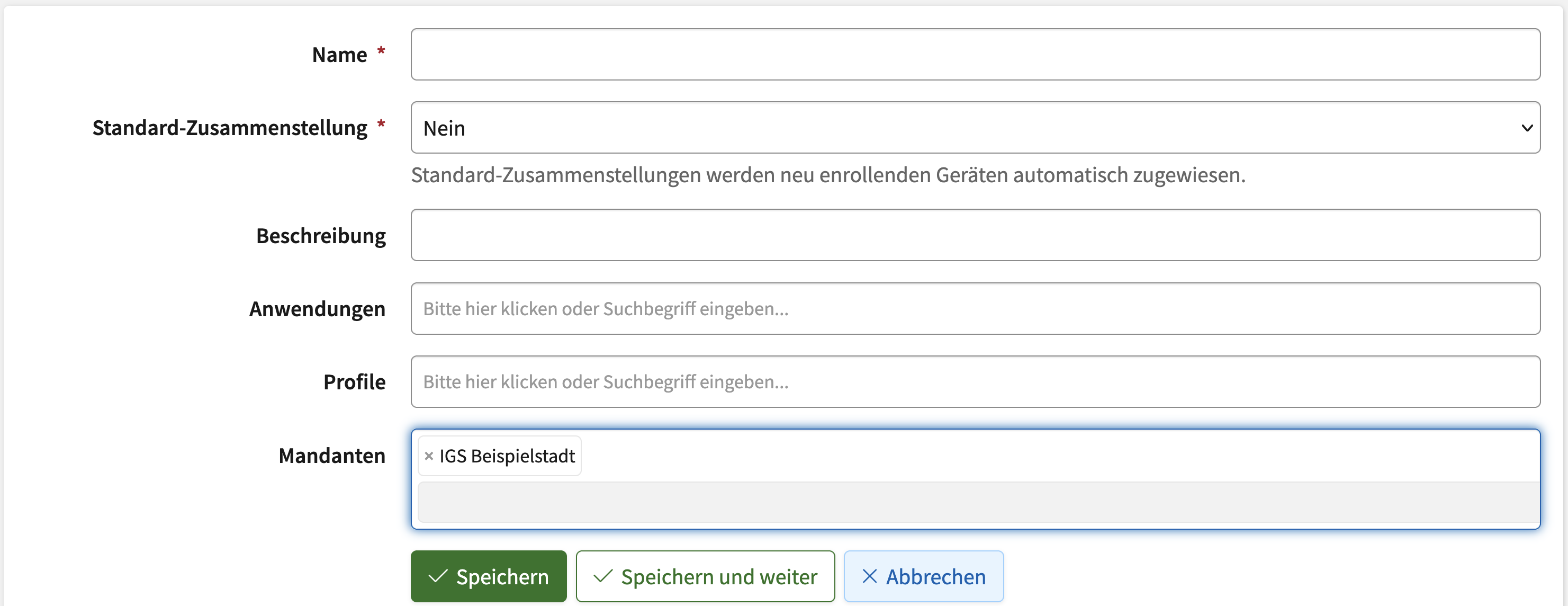
Klicken Sie dann auf Speichern. Die Zusammenstellung ist danach den ausgewählten Mandanten zugewiesen und kann von deren Nutzern verwendet, aber nicht bearbeitet werden.
Mehrere Zusammenstellungen zuweisen/entfernen
Um mehrere Zusammenstellungen bestimmten Mandanten zur Verfügung zu stellen, wählen Sie in der Übersicht der Zusammenstellungen diejenigen aus, denen Sie Mandanten zur Verfügung stellen wollen. Natürlich können Sie hier auch Mandanten wählen, denen bestimmte Zusammenstellungen nicht mehr zur Verfügung stehen sollen.
Klicken Sie dann unterhalb der Tabelle auf Mandanten zuweisen. Es öffnet sich ein Formular, in dem Sie die Mandanten auswählen können, denen die Zusammenstellungen zur Verfügung gestellt werden sollen, und die, die sie zukünftig nicht mehr verwenden können sollen.
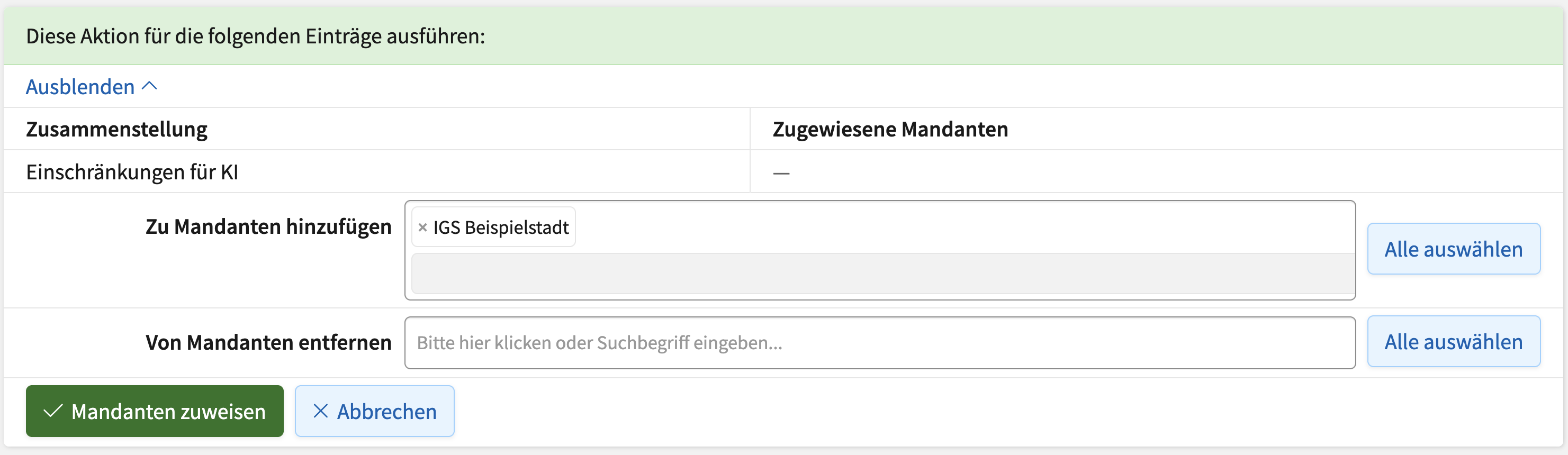
Wenn Sie die richtigen Mandanten ausgewählt haben, bestätigen Sie die Auswahl. Die Zusammenstellungen sind danach den ausgewählten Mandanten zugewiesen und können von deren Nutzern verwendet, aber nicht bearbeitet werden.