Prüfungsmodus
Mit dem Prüfungsmodus beschränken Sie verwaltete iPads vorübergehend auf die Funktionen, die für eine Prüfung benötigt werden. Beispielhaft können Sie die erlaubten Apps und Webseiten festlegen, ein WLAN auswählen und entscheiden, ob Kamera, Rechtschreibprüfung und Autokorrektur verfügbar sein sollen. Nach dem Beenden der Prüfung werden die Einschränkungen wieder aufgehoben.
Voraussetzungen und Zugriff
Sie benötigen die Rolle Lehrkraft. Öffnen Sie in IServ die Mobilgerätesteuerung und wechseln Sie dort zu Prüfungsmodus.
Für die Prüfung können Sie steuerbare iPads auswählen, die einem Benutzer und damit mindestens einer Gruppe zugeordnet sind. Ein Gerät, das bereits an einer laufenden Prüfung teilnimmt, steht nicht erneut zur Auswahl.
Wichtig
Schalten Sie die Geräte vor Beginn ein und stellen Sie sicher, dass sie eine Netzwerkverbindung haben. Beginnen Sie die Prüfung erst, wenn für alle teilnehmenden Geräte der Status Aktiv angezeigt wird.
Prüfung vorbereiten
Wählen Sie Prüfung hinzufügen.
Geben Sie einen eindeutigen Prüfungsnamen ein, zum Beispiel
Englisch 7a.Wählen Sie das WLAN-Netzwerk für die Prüfung. Dieses Netzwerk wird den Geräten für die Dauer der Prüfung bereitgestellt. In der Übersicht wird die zugehörige Konfiguration als Netzwerkschlüssel angezeigt.
Hinweis
Sollten Sie keine WLAN-Netzwerke zur Auswahl haben, wenden Sie sich an einen Administrator der Schule. Dieser muss in der Mobilgeräteverwaltung ein Profil mit einer gültigen WLAN-Payload anlegen.
Wählen Sie unter Erlaubte Applikationen alle Apps aus, die während der Prüfung verwendet werden dürfen. Sollten Sie keine Applikationen beschränken wollen, dann lassen Sie dieses Feld einfach frei.
Hinweis
Wird die Applikation Rechner ausgewählt, werden Erweiterte Einstellungen der Applikation Rechner angezeigt.
Legen Sie fest, ob Safari und die Kamera verfügbar sein sollen. Aktivieren Sie die jeweilige Funktion und wählen Sie zusätzlich Safari beziehungsweise Kamera unter Erlaubte Applikationen aus.
Wenn Safari verfügbar sein soll, tragen Sie unter Erlaubte Webseiten die zulässigen Internetadressen (zum Beispiel google.com) ein. Mit Webseite hinzufügen können Sie weitere Adressen ergänzen.
Entscheiden Sie, ob Rechtschreibprüfung und Autokorrektur verwendet werden dürfen.
Entscheiden Sie, ob auf dem Sperrbildschirm und Homebildschirm Informationen zur Prüfung angezeigt werden sollen.
Wählen Sie Weiter.
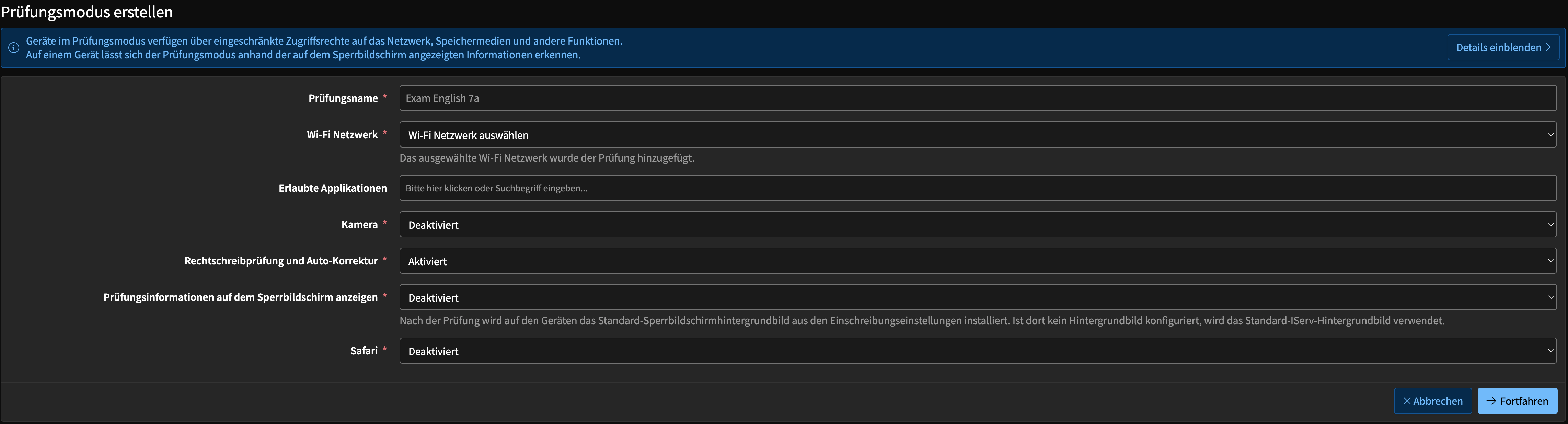
Im ersten Schritt legen Sie die Einstellungen für die Prüfung fest.
Auf der nächsten Seite wählen Sie die Teilnehmer über deren zugeordnete Geräte aus. Die Geräte sind nach den Benutzergruppen ihrer Besitzer sortiert. Gehört ein Benutzer mehreren Gruppen an, kann sein Gerät in mehreren Gruppen erscheinen; die Auswahl wird dabei automatisch an allen Stellen übernommen.
Grenzen Sie die Anzeige bei Bedarf mit dem Gruppenfilter auf die gewünschten Benutzergruppen ein.
Klappen Sie eine Gruppe auf. Mit dem Kontrollkästchen in der Gruppenüberschrift wählen Sie alle verfügbaren Geräte der Gruppe aus. Alternativ wählen Sie die Geräte einzelner Benutzer aus.
Prüfen Sie Gerätename, Seriennummer, Besitzer und Raum.
Wählen Sie Prüfung vorbereiten.

Sie können alle verfügbaren Geräte einer Gruppe oder einzelne Geräte auswählen.
Die Prüfung wird jetzt als Nicht aktiv gespeichert. Auf den Geräten ändert sich noch nichts. Sie können die vorbereitete Prüfung über Prüfung bearbeiten anpassen oder über Prüfung löschen entfernen.

Die vorbereitete Prüfung ist noch nicht aktiv und kann bearbeitet, gestartet oder gelöscht werden.
Bemerkung
Es werden nur Apps angeboten, die zuvor in der Mobilgeräteverwaltung eingerichtet wurden. Wenden Sie sich an einen Administrator, wenn eine benötigte App fehlt.
Was auf den Geräten eingeschränkt wird
Mit dem Start der Prüfung gelten auf den ausgewählten Geräten folgende Regeln:
Apps und Internet: Es stehen nur die für die Prüfung ausgewählten Apps zur Verfügung. Bei genau einer ausgewählten App bleibt das Gerät in dieser App. Safari ist nur verfügbar, wenn Sie ihn ausdrücklich erlauben; eingetragene Webseiten begrenzen den Zugriff auf die benötigten Seiten. Apps können nicht installiert, automatisch geladen oder entfernt werden.
Aufnahmen und Austausch: Bildschirmfotos und Bildschirmaufnahmen, Videokonferenzen sowie AirDrop sind gesperrt. Die Kamera ist ebenfalls gesperrt, sofern Sie sie nicht ausdrücklich für die Prüfung erlauben.
Dateien: In der App »Dateien« kann nicht auf Netzlaufwerke oder angeschlossene USB-Speicher zugegriffen werden. Dateien und andere Inhalte können nicht zwischen schulisch verwalteten und privaten Apps ausgetauscht werden.
Geräteeinstellungen: Benutzer können Accounts, Gerätecode, Hintergrundbild, Bluetooth-Einstellungen und Gerätenamen nicht ändern. Auch das manuelle Installieren von Konfigurationsprofilen und Zertifikaten ist nicht möglich.
Eingabehilfen: Die Vorschlagstastatur, Siri und Apple Intelligence sind ausgeschaltet. Rechtschreibprüfung und Autokorrektur stehen nur zur Verfügung, wenn Sie sie in der Prüfungskonfiguration erlauben.
Netzwerk: WLAN bleibt eingeschaltet. Das Gerät kann während der Prüfung nur WLAN-Netzwerke verwenden, die durch die Mobilgeräteverwaltung vorgegeben sind.
Prüfung starten
Klappen Sie die vorbereitete Prüfung in der Übersicht auf und kontrollieren Sie Konfiguration und Geräteliste.
Wählen Sie Prüfung starten.
Warten Sie, bis die Prüfung und alle Geräte den Status Aktiv haben.
Während die Einstellungen übertragen werden, wird Wird aktiviert angezeigt. Ist ein Gerät nicht erreichbar, kann es länger in diesem Status bleiben oder als Fehlgeschlagen erscheinen. Prüfen Sie dann die Netzwerkverbindung und die angezeigte Fehlermeldung.

Während der Übertragung zeigt die Geräteliste den aktuellen Aktivierungsstatus.
Prüfung bearbeiten
Sie können eine vorbereitete oder aktive Prüfung bearbeiten:
Klappen Sie die Prüfung in der Übersicht auf und wählen Sie Prüfung bearbeiten.
Ändern Sie die gewünschten Einstellungen. Das Formular zeigt zunächst die aktuelle Konfiguration der Prüfung und bietet dieselben Einstellungen wie beim Erstellen.
Wählen Sie Weiter.
Auf der folgenden Seite sind die aktuell zugeordneten Geräte bereits ausgewählt. Wählen Sie weitere Geräte aus oder entfernen Sie Geräte aus der Auswahl.
Wählen Sie bei einer vorbereiteten Prüfung Geräteauswahl speichern, bei einer aktiven Prüfung Änderungen speichern.
Eine vorbereitete Prüfung bleibt nach dem Bearbeiten Nicht aktiv. Bei einer aktiven Prüfung werden die geänderten Einstellungen auf alle weiterhin zugeordneten Geräte übertragen. Neu ausgewählte Geräte werden in den Prüfungsmodus versetzt; entfernte Geräte verlassen ihn. Dabei ersetzt die Mobilgeräteverwaltung die bisherigen Prüfungseinstellungen auf den betroffenen Geräten durch die aktualisierte Konfiguration.
Wichtig
Kontrollieren Sie nach dem Speichern den Status aller Geräte. Je nach Netzwerkverbindung kann es einen Moment dauern, bis die Änderungen überall übernommen wurden.
Vorschau des Sperrbildschirms
Wenn Sie Prüfungsinformationen auf dem Sperrbildschirm und Homebildschirm anzeigen aktiviert haben, sehen Sie in der aufgeklappten Prüfung zwei Vorschauen: den Information während der Prüfung und das Hintergrundbild nach der Prüfung. Die erste Vorschau enthält Prüfungsname, Aktivierungszeit, Benutzername und Seriennummer. Dafür werden die Daten des ersten ausgewählten Geräts verwendet.
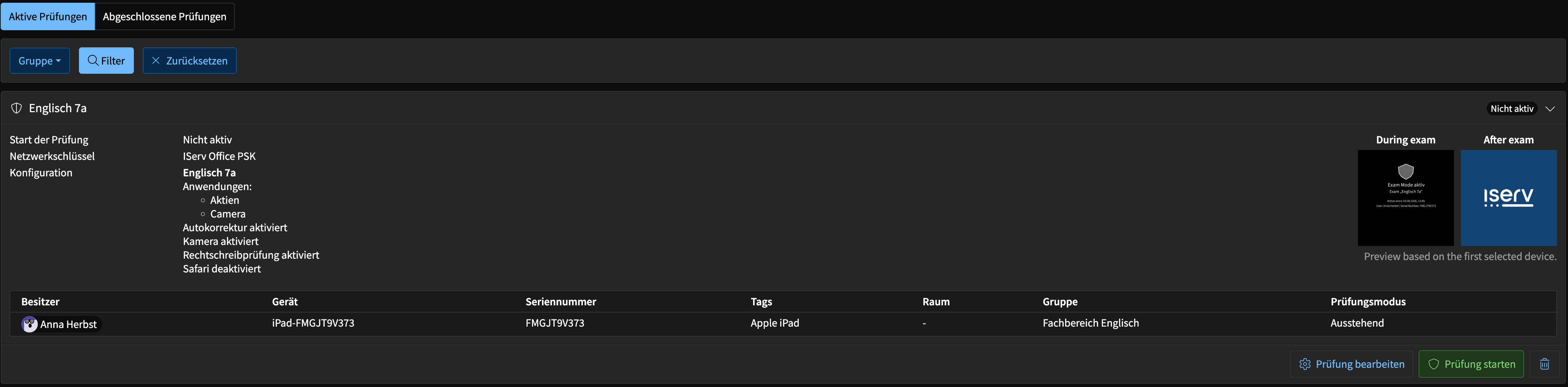
Die aufgeklappte Prüfung zeigt die Sperrbildschirme und Homebildschirme während und nach der Prüfung.
Prüfung beenden
Klappen Sie die aktive Prüfung in der Übersicht auf.
Wählen Sie Prüfung beenden.
Warten Sie, bis die Prüfung als Abgeschlossen angezeigt wird.
Während die Einschränkungen entfernt werden, lautet der Status Wird deaktiviert. Das für die Prüfung bereitgestellte WLAN wird anschließend ebenfalls entfernt.
Wurden Prüfungsinformationen auf dem Sperrbildschirm und Homebildschirm angezeigt, wird nach der Prüfung das jeweilige in der Mobilgeräteverwaltung hinterlegte Standard-Hintergrundbild wiederhergestellt. Ist dort kein Bild eingerichtet, verwendet das Gerät den IServ-Standardhintergrund.
Über Abgeschlossene Prüfungen können Sie später die Zusammenfassung mit Start- und Endzeit, Konfiguration und den Ergebnissen der einzelnen Geräte öffnen.
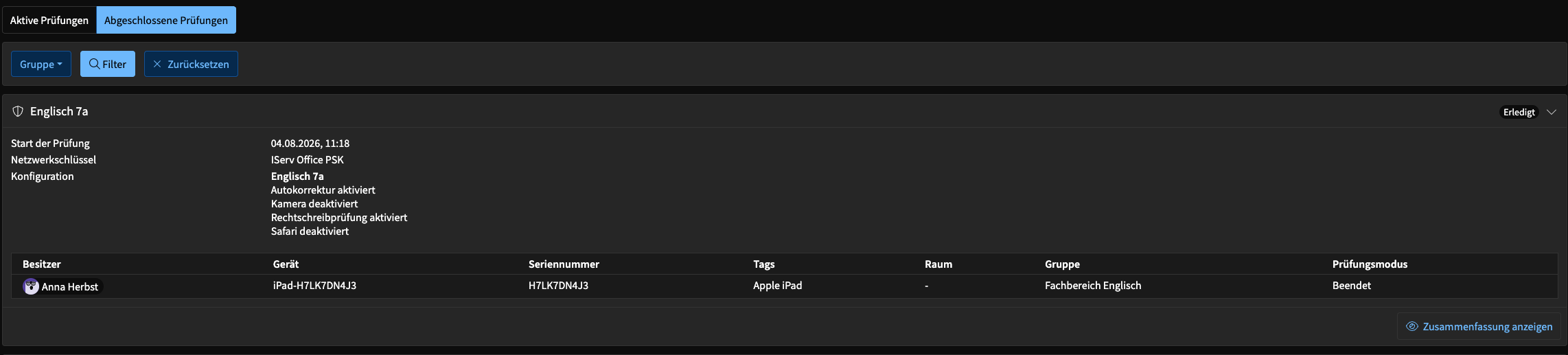
Abgeschlossene Prüfungen enthalten die verwendete Konfiguration und die Ergebnisse der Geräte.
Statusanzeigen
Status |
Bedeutung |
|---|---|
Nicht aktiv |
Die Prüfung ist vorbereitet, aber noch nicht gestartet. |
Wird aktiviert |
Die Einstellungen werden auf die Geräte übertragen. |
Aktiv |
Der Prüfungsmodus ist vollständig aktiviert. |
Wird deaktiviert |
Die Einschränkungen werden von den Geräten entfernt. |
Abgeschlossen |
Die Prüfung wurde beendet. |
Fehlgeschlagen |
Mindestens ein Schritt konnte nicht abgeschlossen werden. Beachten Sie die Fehlermeldung am betroffenen Gerät. |
Erweiterte Einstellungen der Applikation Rechner
Es lassen sich folgende Einstellungen vornehmen:
Wissenschaftlicher Rechnermodus: Der wissenschaftliche Rechnermodus kann (de)aktiviert werden. Standardeinstellung ist deaktiviert.
Quadratwurzel im einfachen Rechnermodus: Das Anzeigen der Quadratwurzel im einfachen Rechnermodus kann (de)aktiviert werden. Standardeinstellung ist deaktiviert.
Mathematiknotizen und automatische Lösungen: Mathematiknotizen und automatische Lösungen können (de)aktiviert werden. Standardeinstellung ist deaktiviert.
Einheitenumrechnung im Rechner: Die Einheitenumrechnung im Rechner kann (de)aktiviert werden. Standardeinstellung ist deaktiviert.

Die Applikation Rechner hat erweiterte Einstellungen