Stunden- und Vertretungsplan (neu)
Mit dem Modul ist die Synchronisation des Stunden- und Vertretungsplans in das Digitale Klassenbuch möglich. Die Daten dieses Moduls liegen als Auftragsverarbeitung bei der Schwesterfirma Virality GmbH, Teil der IServ Gruppe, auf in Deutschland gehosteten Servern.
Für Admins
Admins im Stundenplanmodul sind IServ-Nutzer mit den Schulserver-Rollen Administration/ Schulleitung/ Verwaltung. Nur diese Nutzer haben Zugriff auf die Bearbeitungsansicht der beiden Tabs und können Stunden- und Vertretungspläne einpflegen.
Hinweis
Die Rechte, die für das alte Stundenplanmodul vergeben wurden, haben keine Auswirkungen auf das Virality-Stundenplanmodul.
Voraussetzungen
Bei Lehrern muss unter im Feld Klasse/Information das Kürzel des Lehrers hinterlegt werden, um die Funktion des Moduls zu gewährleisten.
Wichtig
Achten Sie darauf, dass die Kürzel eindeutig sind.
Bei Schülern sollte unter im Feld Klasse/Information die Hauptklasse des Schülers (ohne den Präfix „Klasse“) angegeben werden, damit Klassen korrekt abgebildet werden.
Im Idealfall wird diese Information über das Importmodul verwaltet.
Genauere Informationen zur Benutzersynchronisation können in der Dokumentation zum Klassenbuch-Modul unter Berechtigungen und Einstellungen im Digitalen Klassenbuch eingesehen werden.
In den Einstellungen im Modul (Zahnrad-Button) kann festgelegt werden, ob Lehrer, Eltern und Schüler die Informationen zu Stunden- und Vertretungsplan einsehen können.
Stundenplan-Basisdaten eingeben
Bevor ein Stundenplan eingegeben oder importiert werden kann, müssen einige Grunddaten eingegeben werden. Das Anlegen von Stunden und Fächern ist auch Grundvoraussetzung für die Funktion des Klassenbuchs.
Im Tab Stunden können über das + auf der rechten Seite neue Stunden angelegt werden und deren Beginn und Ende definiert werden. Beim Anlegen einer Pause kann zudem der Name individuell angepasst werden.
Zwischen zwei bereits angelegten Unterrichtsstunden können Pausen auch direkt ergänzt werden. Dafür steht in der Liste der Stunden an einer bestehenden Stunde eine Aktion + zum Hinzufügen einer Pause nach dieser Stunde zur Verfügung. Die Pause übernimmt dabei automatisch das Ende der gewählten Stunde als Startzeit und den Beginn der folgenden Stunde als Endzeit.
Bei Bedarf können im Tab Ferien/Feiertage schulfreie Tage in der Zukunft definiert werden. Diese werden im Stundenplan gekennzeichnet und im Klassenbuch werden an diesen keine Unterrichtsdokumentationen erstellt. Die Tage können auf Basis der Postleitzahl automatisiert erstellt und/oder manuell hinzugefügt werden.
Räume und Block-Wochen (bei nicht wöchentlich stattfindendem Unterricht) können ebenfalls optional angelegt werden. Wird der Stundenplan aus einem anderen Planungsprogramm importiert, können Fächer, Räume und Block-Wochen (ohne Zeiträume) beim Import angelegt werden.
Stundenplan einpflegen
Im Menüpunkt Stundenplan wird der aktuell gültige Stundenplan hinterlegt. Dieser kann manuell eingegeben oder über die vorhandenen Importschnittstellen hochgeladen werden.
Manuelle Stundenplaneingabe
Manuelle Änderungen am Stundenplan werden am folgenden Morgen in das Klassenbuch synchronisiert.
Bemerkung
Beim Schuljahreswechsel kann der aktuelle Stundenplan vor dem Exportieren und Löschen als neuer Entwurf im Modul Stundenplanung gesichert werden. Das kann dann interessant sein, wenn der Plan im neuen Schuljahr recht ähnlich ist. So müssen lediglich die Änderungen im Entwurf angepasst werden, bevor dieser als neuer aktueller Plan übernommen wird. Voraussetzung: Das Modul Stundenplanung muss installiert sein.
Kurse erstellen
Nach Eingabe der Basisdaten Stunden, Fächer und ggf. Räumen und Block-Wochen werden die Kurse erstellt. Im Kurs wird definiert, in welcher Klasse/Schülergruppe in welchem Fach bei welchen Lehrern ein Unterricht stattfindet.
Bereits existierende Kurse werden in der Liste angezeigt. Nach Auswahl von Klasse/Gruppe, Fach und Lehrer kann über das “+” ein neuer Kurs hinzugefügt werden.
Stundenplaneinträge eingeben
Im Tab Stundenplan werden die im Tab Kurse definierten Kurspakete den Stunden zugeordnet, in welchen sie stattfinden.
Nach Auswahl eines Lehrers, einer Klasse/Gruppe oder eines Raums öffnet sich für den gewählten Parameter eine digitale Stecktafel. Mit Klick auf das + in einer Stunde öffnet sich ein Dialogfenster, in welchem der Kurs gesetzt und weitere Informationen eingegeben werden können.
Hinweis
An dieser Stelle werden keine verknüpften Gruppen zur Klasse angezeigt. Klassenübergreifender/ in Teilgruppen stattfindender Unterricht muss in der Klassenansicht im “Plan der Gruppe”, nicht in dem der Klasse eingegeben werden.
Wurde ein Raum oder Lehrer gewählt, können zusätzlich zu regulären Unterrichtsstunden auch Pausenaufsichten eingegeben werden. Diese werden im Stundenplan angezeigt, jedoch wird keine Dokumentation im Klassenbuch erstellt.
Stundenplan aus anderen Stundenplanungsprogrammen importieren
Soll der Stundenplan aus einem externen Programm hochgeladen werden, wählen Sie nach Eingabe der Basisdaten den Reiter Upload aus und wählen Ihre eingesetzte Stundenplanungssoftware aus.
Der Import stößt direkt eine Synchronisation der Stunden ins Klassenbuch an. Dabei werden ab dem Zeitpunkt des Imports für die folgenden 8 Tage Dokumentationen erstellt. Es werden nur zukünftige, nicht bearbeitete Dokumentationen überschrieben. In der Vergangenheit liegende und ausgefüllte Dokumentationen bleiben erhalten.
Pausenaufsichten können beim Upload übernommen werden, wenn die gewählte Importschnittstelle diese Informationen aus den hochgeladenen Dateien bereitstellt. Manuell eingegebene Pausenaufsichten werden durch einen Import nur dann überschrieben, wenn in der Importdatei Aufsichten vorhanden sind, die übernommen werden.
Allgemeine Hinweise
Für den Import ist wichtig, dass bei Lehrern das korrekte Kürzel hinterlegt ist. Einträge in der Importdatei ohne Lehrer werden ignoriert. Tauchen in der Datei Lehrerkürzel auf, die keinem Benutzer zugeordnet werden können, werden Sie darauf hingewiesen. Tragen Sie die fehlenden Informationen nach und starten den Upload erneut.
Auch Klassen/Schülergruppen und Block-Wochen werden anhand des Kürzels in der Datei zugeordnet. Unbekannte Klassen- oder Gruppenkürzel können Sie im Rahmen des Imports bestehenden Gruppen zuordnen.
Hinweis
Um die Zuordnung an der Stelle zu erleichtern, wird emfpohlen, die Gruppen in IServ und im Stundenplanprogramm gleich zu benennen.
Tauchen in der Liste Kürzel auf, für die noch keine Gruppe existiert, können diese Gruppen (z.B über + Neu) in der Verwaltung auch während des Upload angelegt werden. Nach dem Anlegen und erfolgtem Sync einer neuen Gruppe kann das Kürzel nach Klick auf Aktualisieren der neu erstellten Gruppe zugeordnet werden.
Bemerkung
Falls die Gruppe in der IServ-Verwaltung exisitert, aber nicht in der Auswahl beim Zuordnen auftaucht, wurde diese möglicherweise noch nicht in die Klassenverwaltung synchronisiert. Überprüfen Sie, ob ein Gruppenmerkmal vergeben wurde bzw. aktive Schüler zugeordnet sind.
Sind am Ende Kürzel für Gruppen in der Datei, die nicht angelegt werden sollen (und für die auch kein Stundenplan importiert werden soll), können diese Einträge am Ende ignoriert und der Import des restlichen Stundenplans trotzdem gestartet werden.
Die Liste der nicht zugeordneten Gruppenkürzel kann im Dialog über die Checkboxen exportiert werden. Diese kann z.B. dazu verwendet werden, mehrere Gruppen auf einmal anzulegen.
Unbekannte Block-Wochen können im gleichen Dialog zugeordnet oder neu erstellt werden. Wird für eine Block-Woche kein Zeitraum definiert, werden ihr zugeordnete Stundenplaneinträge jede Woche im Stundenplan angezeigt und ins Klassenbuch synchronisiert.
Schnittstellen
Untis
Aus Untis können die Daten als DIF-Dateien exportiert werden.
Für den allgemeinen Stundenplan ist der Import der
GPU001.TXTausreichend.Sollen Schülergruppen und Block-Wochen (Unterrichtsgruppen) berücksichtigt werden:
Zusätzlich Export der Unterrichtsdaten (
GPU002.TXT)Verpacken von
GPU001.TXTundGPU002.TXTin eine zip-Datei (Hinweis: Der Name derGPU002.TXTmuss mit „GPU002“ beginnen.)
Sollen zusätzlich Pausenaufsichten importiert werden:
Zusätzlich Export der Pausenaufsichten (
GPU009.TXT)Verpacken von
GPU001.TXT,GPU002.TXTundGPU009.TXTin eine zip-Datei (Hinweis: Die Dateinamen müssen mit „GPU001“, „GPU002“ und „GPU009“ beginnen.)
Wählen Sie folgende Exporteinstellungen:
Trennzeichen zwischen den Feldern:
KommaTextbegrenzung:
"Haken bei
Encoding: UTF-8gesetzt
ABCSoft (SPM++)
Aus ABCSoft mit dem Modul SPM++ können je nach Version Stundenpläne als Excel- oder CSV-Datei exportiert werden.
Excel-Export (Lehrer_U.xlsx)über mit folgenden Einstellungen:
Auswahl: Lehrer
Ausgabereihenfolge: 1. Fach, 2. Lehrer, 3. Raum, 4. Klasse, 5. Name
alle Einträge selektieren
Art: Übersichtspläne
CSV-Export (Lehrer1.CSV) über die Funktion “Stundenpläne in Excel erstellen”
Klick auf Alle selektieren
Mit Klick auf Weiter erhalten Sie die CSV-Dateien. Nur
Lehrer1.CSVkann importiert werden.
Indiware
JSON-Gesamtexport über :
Konfiguration mit folgender Auswahl:
Informationen: Stammdaten und Stundenplan (ohne Vertretungen auswählen)
Stammdaten: alles außer Schüler und Bereitschaften auswählen
Stundenplan (ohne V.): alle wählen
Vertretungsplan: nicht wählen
DaVinci
JSON-Export über :
Zeitraum: Alle Wochen
Auswahl: Klasse,
alle Haken setzen
EduPage
Der geöffnete Stundenplan kann über exportiert werden.
winSCHOOL
Excel-Export über mit folgenden Optionen:
Variante: Klasse_Stundenplan
Ansicht: jede Woche auf einer Seite
Wählen Sie aus “Verfügbare Elemente” die gewünschten Klassen aus
Tabulex
Der CSV-Export des Stundenplans kann in IServ importiert werden.
Willi2
Export des Stundenplans als .BAL-Datei.
KS EasyPlan
Export der Raumbelegung als Excel-Datei.
Diese Datei enthält den Stundenplan und kann über über die KS EasyPlan-Schnittstelle importiert werden.
DieSchulApp
JSON-Export:
In Entwurfsliste: Export oder
Im geöffneten Entwurf: Abschließen
Vertretungsplan
Der Vertretungsplan kann im Modul Stundenplan im Tab Vertretungsplan mit Klick auf den Bearbeiten-Button eingepflegt werden.
Erlaubt ist dies Nutzern der Rollen Schulleitung, Administration und Verwaltung sowie Lehrern mit dem Recht Vertretungen planen.
Vertretungen werden direkt ins Klassenbuch synchronisiert: Dokumentationen für ausfallende Stunden werden als “entfallen” markiert und tauchen nicht mehr in auf. Für Vertretungsstunden werden eigene Dokumentationen angelegt, die beim Vertretungslehrer auch unter “Mein Tag” auftauchen.
Wichtig
Für die Vertretungsplanung müssen zwingend eindeutige Lehrerkürzel hinterlegt sein.
Manuelle Vertretungsplanung
Die manuelle Vertretungsplanung erfolgt im Tab “Vertretungsplanung” vor allem in den Bereichen “Offene Vertretungen” und “Alle Vertretungen”. Nach dem Öffnen der Seite wird zunächst der aktuelle Tag angezeigt. Über die Pfeile und den Kalender-Button kann jedoch auch zu anderen Tagen navigiert werden.
Nachrichten
Im Punkt Nachrichten können Informationen innerhalb des Menüpunkts “Vertretungen” mit Schülern und/ oder Lehrern für gewisse Zeiträume geteilt werden.
Im gleichnamigen Tab findet sich eine Übersicht über alle Nachrichten im gewählten Zeitraum.
Offene Vertretungen
In diesem Unterpunkt werden Unterrichte und Pausenaufsichten aufgeführt, die noch vertreten werden müssen. Gründe dafür können Lehrerabwesenheiten oder Raumsperren sein, welche an der Stelle auch direkt neu angelegt werden können:
Auswahl der fehlenden Lehrkraft oder des gesperrten Raumes.
Über den +-Button wird eine neue Fehlzeit bzw. Raumsperre angelegt.
Lehrerfehlzeiten können alternativ auch im Tab “Fehlzeiten” angelegt und verwaltet werden.
Nach dem Speichern erscheinen die betroffenen Stunden in „Offene Vertretungen“ blau und mit Fragezeichen markiert. Für diese können anschließend Vertretungen, Raumwechsel oder Entfall geplant werden.
Vorschläge nutzen
Über den Button Vertretungsvorschläge ist eine automatisierte Planung der Vertretungen möglich. Das System zeigt an, wie viele Stunden automatisch lösbar sind. Über Filter wie “Nur Lehrkräfte der Klasse” und “Nur Lehrer, die das jeweilige Fach unterrichten” kann die Vorschlagsliste verfeinert werden. Optional kann “Lehrer aus Doppel- oder Mehrfachbesetzung” aktiviert werden, um zusätzliche Vorschläge zu erhalten. Ist diese Einstellung aktiv, können auch Lehrer aus Teamteaching-Unterrichten als Vertretung eingesetzt werden, wenn mindestens eine Co-Lehrkraft im Unterricht verbleibt. Wählen Sie die gewünschten Vorschläge aus und übernehmen Sie diese gesammelt. Nicht lösbare Einträge können bei Bedarf direkt als Entfall übernommen werden.
Analog werden über den Button Raumvorschläge automatisiert freie Räume zugewiesen, wobei sich auch diese Vorschläge noch einmal anpassen lassen.
Manuelle Planung
Alternativ können Vertretungen manuell verplant werden. Auch dabei unterstützt Sie das System durch verschiedene Filtermöglichkeiten.
Wählen Sie die zu vertretende Stunde oder Pause aus. Über die Checkbox auf der linken Seite kann auch eine Mehrfachauswahl aktiviert werden, um mehrere Stunden oder Pausen gleich zu vertreten. Dabei werden zunächst alle offenen Stunden aus der Fehlzeit oder Raumsperre markiert. Mit Klick auf einzelne Stunden können sie aus der Auswahl wieder entfernt oder auch weitere, bereits verplante Stunden hinzugefügt werden. Es können immer nur ein Typ - Unterrichte oder Pausenaufsichten - gemeinsam bearbeitet werden, nicht beides gemeinsam. Um die gewählten Stunden/ Pausen zu bearbeiten, klicken Sie auf den Stift-Button unterhalb der Checkbox.
Es öffnet sich ein Dialogfenster, in welchem die Veränderungen zur Stunde/ Aufsicht eingegeben werden können. Die Ansicht kann zwischen Vertretung und Entfall umgeschaltet werden.
Zu einem Entfall kann optional noch eine Notiz im Feld Nachricht eingegeben werden und diese direkt gespeichert werden.
Ist Vertretung ausgewählt, können nach Bedarf Lehrkraft, Fach, Raum sowie Klasse/Gruppe angepasst und eine Nachricht zur Vertretung eingegeben werden. Dabei sind die Felder, für welche eine Änderung zwingend erforderlich ist, rot umrandet. Über die folgenden Einschränkungen können die auswählbaren Lehrer und Räume angepasst werden.
Nur Lehrkräfte der Klasse: Lehrer, die laut Stundenplan keinen Unterricht bei der Klasse haben, sind im Dropdown nicht auswählbar.
Nur Lehrer, die das Fach unterrichten: Nur Lehrer, die laut Stundenplan das Fach der Stunde unterrichten, können gewählt werden.
Lehrer aus Doppel- oder Mehrfachbesetzung: Lehrer aus Teamteaching-Unterricht können verplant werden, wenn mindestens eine Co-Lehrkraft im ursprünglichen Unterricht verbleibt.
Raumbelegung laut Stundenplan beachten: Räume, die laut Stundenplan belegt sind, können in der Stunde nicht für die Vertretung ausgewählt werden.
Bereits eingeplante Lehrkräfte zulassen: Lehrer können für Vertretungen eingeplant werden, auch wenn sie laut Stundenplan eigentlich Unterricht haben, z.B. wenn die Vertretungsklasse mit beaufsichtigt werden soll.
Mit Klick auf Speichern werden die Angaben übernommen. Vorhandene Vertretungen können nach Auswahl im Dialog jederzeit angepasst oder über den Button Löschen auch wieder gelöscht werden.
Alle Vertretungen
Unter Alle Vertretungen werden zunächst alle bereits angelegten Vertretungen (inklusive Raumwechsel, Fachwechsel und Entfall) aufgelistet.
In dieser Ansicht gibt es jedoch noch weitere Möglichkeiten, nachdem über die Dropdowns nach Klasse, Lehrer und/oder Raum gefiltert wurde.
Es werden dann jeweils alle Unterrichte aus Stunden- und Vertretungsplan zur Auswahl angezeigt.
Vertretung und Entfall planen
Auch hier können einzelne (Auswahl von Vertretung unterhalb dem Stundenplaneintrag) oder mehrere (Checkbox links und Klick auf die Stunden) Unterrichte/Aufsichten ausgewählt werden. So kann flexibel eine Vertretung oder Entfall geplant werden, ohne dass eine Lehrerfehlzeit bzw. Raumsperre vorliegen muss. Auf diese Weise könnte zum Beispiel Klassenleiterunterricht am Tag vor den Ferien einfach eingetragen werden. Die Planung an sich läuft genauso ab, wie bei den offenen Vertretungen.
Zusatzunterricht
Außerdem gibt es an der Stelle die Möglichkeit, Zusatzunterricht für außerplanmäßig zusätzlich stattfindenden Unterricht anzulegen. Dieser kann für eine Stunde direkt über den +-Button hinzugefügt werden. Im Dialog kann anschließend mindestens die Lehrkraft, Klasse/Gruppe und das Fach der Stunde ausgewählt werden. Raum und Nachricht können je nach Bedarf ergänzt werden. Falls Zusatzunterricht entfallen soll, kann dieser Eintrag später auf “Entfall” gesetzt oder gelöscht werden.
Die Vertretung wird direkt mit dem Speichern ins Klassenbuch synchronisiert.
Vertretungsplanimport aus anderen Programmen
Soll der Vertretungsplan aus einem externen Programm hochgeladen werden, wählen Sie im Tab Upload Ihre eingesetzte Vertretungsplanungssoftware aus.
Der Import stößt direkt eine Synchronisation der Stunden ins Klassenbuch an.
Hinweis
Einträge mit unbekannten Klassen- oder Lehrerkürzeln werden übersprungen.
Schnittstellen
Untis
Export der DIF-Datei GPU014.TXT mit folgenden Einstellungen:
Trennzeichen zwischen den Feldern:
KommaTextbegrenzung:
"Haken bei
Encoding: UTF-8gesetzt
ABCSoft VPM
XML-Export unter konfigurieren:
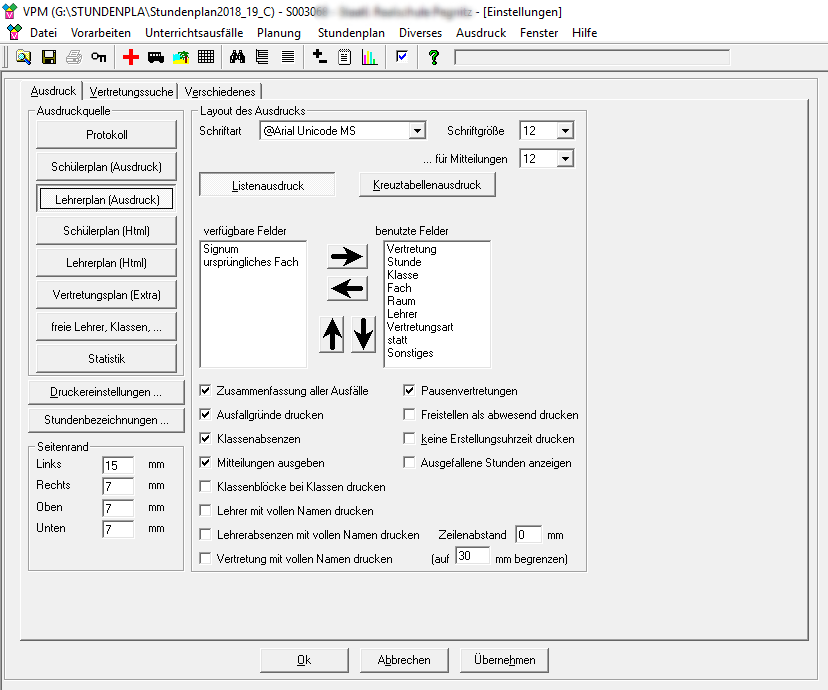
Übersicht über Konfiguration
Über kann auch die XML-Datei exportiert werden.
Indiware
JSON-Export im Modul “Vertretungen planen” auf der Schaltfläche für den JSON-Export (dargestellt als { }).
DaVinci
JSON-Export über :
Zeitraum: Nur Wochen mit dem zu exportierenden Zeitraum wählen (Hinweis: Beim Import werden Vertretungen maximal eine Woche im Voraus berücksichtigt.)
Auswahl: Klasse,
alle Haken setzen
svPlan
Der CSV-Export des Vertretungsplans kann in IServ importiert werden.
Import automatisieren
Auf Windows-Rechnern kann ein Sync-Tool installiert werden, mit dem die Vertetungsplan-Datei automatisch aus einem Quellordner importiert wird.
Einrichtung
Erstellen Sie auf Ihrem PC den zu beobachtenden Ordner. Dieser sollte zunächst leer sein und ausschließlich zum Speichern der Vertretungsplan-Exporte werden werdem, damit Fehler durch falsche oder alte Dateien vermieden werden.
Wählen Sie in der Bearbeitungsansicht des Vertretungsplans im Tab Upload Ihre verwendete Vertretungsplan-Software aus.
Es erscheint ein Button Sync-Tool. Mit Klick darauf wird eine .exe-Datei heruntergeladen.
Erstellen Sie im Dialog einen neuen API-Key und kopieren ihn in die Zwischenablage.
Geben Sie nach Öffnen von „Vertretungsplan Upload.exe“ als Verzeichnis den vorher angelegten Ordner aus und fügen den API-Schlüssel ein. Idealerweise wird der Haken bei
automatisch mit Windows startengesetzt.
Nutzung
Nach dem Speichern der Konfiguration können die Vertretungsplan-Exporte im angegebenen Ordner gespeichert werden. Bei jeder Änderung der Dateien wird ein Import zu IServ durchgeführt. Im Tool werden die Dateien aus dem Ordner in einer Liste aufgeführt. Dort sehen Sie auch, ob die Synchronisation erfolgreich war. Falls die Synchronsierung unerwarteterweise nicht von selbst startet, kann ein Neustart des Tools oder des Geräts oder eine Änderung der Datei helfen. Bereits hochgeladene und unveränderte Dateien werden dann nicht erneut synchronisiert.
Vertretungsplan-Boards
Im Tab Vertretungsplan-Boards können Übersichten der Vertretungen der Klassen oder Lehrer erstellt und geteilt werden. Je Board kann ausgewählt werden, welche Klassen bzw. Lehrer darauf angezeigt werden sollen. Jedes Board erhält eine eigene URL, die weiter geteilt werden kann. So können die aktuellen Vertretungen auf einem externen Bildschirm oder im Infobildschirm-Modul dargestellt werden.
Für Lehrer
Stundenplan kann eingesehen werden. Eigene Vertretungen können eingesehen werden, die der Kollegen dann, wenn dies in den Einstellungen aktiviert ist. Stunden- und Vertretungsplan werden ins Klassenbuch synchronisiert.
Für Eltern und Schüler
Stunden- und Vertretungsplan kann eingesehen werden, wenn es in den Einstellungen erlaubt wurde.