Apps
Wie melde ich mich in der IServ App an?
Zugangsdaten
Um die IServ App für iOS oder Android nutzen zu können, benötigen Sie ein Konto auf einem IServ sowie die entsprechenden Zugangsdaten.
Diese Zugangsdaten bestehen aus Internetadresse des IServs, Benutzername und Passwort
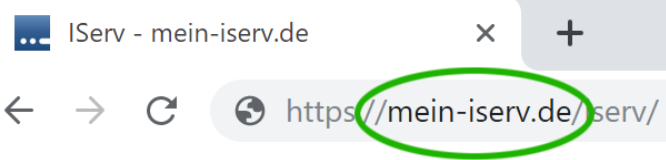
Jeder IServ hat eine eigene Internetadresse, unter der er gefunden und beispielsweise in einem Browser aufgerufen werden kann.
Der Benutzername besteht in der Regel aus dem Vor- und Nachnamen des Benutzers und hat die Form vorname.nachname. Er wird klein geschrieben, Vor- und Nachname werden durch einen Punkt verbunden und Umlaute werden ersetzt, zum Beispiel wird Björn Müller zu bjoern.mueller.
Weiteres Konto hinzufügen
Wird ein Gerät, zum Beispiel ein Tablet, von verschiedenen Benutzern gemeinsam genutzt oder wenn Sie verschiedene Konten für verschiedene Zwecke nutzen (beispielsweise ein persönliches Konto sowie ein Administrationskonto), können Sie mehrere Benutzerkonten in der gleichen App hinzufügen. Um ein weiteres Konto einzutragen, öffnen Sie die Accountseite. Dazu drücken Sie auf der Startseite das Zahnrad unten rechts und wählen Account wechseln. Drücken Sie auf das + in der Accountübersicht. Dann kann das weitere Benutzerkonto hinzugefügt werden. Über die Accountseite kann anschließend jederzeit das Konto gewechselt werden, ohne sich zuvor von einem anderen Konto abmelden zu müssen.
IServ iOS App per Managed App Configuration konfigurieren
Ab der Version 2.4.0 kann die IServ iOS App per Managed App Configuration vorkonfiguriert werden, um den Anmeldeprozess zu vereinfachen. Dazu stellen wir drei Werte bereit:
ServerURL: String: Die hier eingetragene IServ Adresse wird beim Anmeldeprozess vorausgefüllt.
ForceServerURL: Bool: Wenn der Wert für dieses Feld auf „true“ gesetzt wird, dann wird beim ersten Anmeldeprozess innerhalb der App die Eingabe der IServ Adresse übersprungen. Dafür muss das Feld ServerURL konfiguriert sein.
Username: String: Der hier eingetragene Benutzername wird beim Anmeldeprozess vorausgefüllt.
Eine beispielhafte Konfiguration der IServ iOS App können Sie hier herunterladen: IServIOSManagedAppConfiguration_Sample.xml
Manche MDM Anbieter bieten eine dynamische Formulargenerierung über eine Managed App Configuration Spezifikation an.
Die Spezifikation für die IServ App Konfiguration können Sie hier herunterladen: IServIOSManagedAppConfiguration_Specfile.xml
IServ Stunden- und Vertretungsplan Widgets hinzufügen
Hinweis
Die Widgets funktionieren sowohl für Schüler-, Lehrer-, als auch Elternkonten. Sie funktionieren aber nur wenn das Stunden- und Vertretungsplan Modul von der Virality GmbH auf dem jeweiligen IServ installiert ist.
Ab der Version 3.0.0 der Android und iOS App von IServ können Widgets für das Stunden- und Vertretungsplan Modul zum Homescreen hinzugefügt werden.
Widget in Android hinzufügen
Um das IServ Stunden- und Vertretungsplan Widget bei Android zum Homescreen hinzuzufügen, müssen Sie auf dem Homescreen irgendwo hin tippen und gedrückt halten. Es öffnet sich dann ein Menü, wo „Widget hinzufügen“ gewählt werden kann. Aus der Liste der möglichen Apps dann einfach die IServ App auswählen und eine Widget Größe Ihrer Wahl. Sie werden dann zur Konfiguration aufgefordert. In der Widget-Konfiguration können Sie dann das gewünschte Konto wählen, dessen Stundenplan Sie sich anzeigen lassen wollen. Wenn Sie ein Elternkonto wählen, werden Sie in einem weiteren Schritt gefragt das gewünschte Kind auszuwählen.
Widget in iOS hinzufügen
Um das IServ Stunden- und Vertretungsplan Widget bei iOS zum Homescreen hinzuzufügen, müssen Sie auf dem Homescreen irgendwo hin tippen und gedrückt halten. Dadurch kommen Sie in den Bearbeitungsmodus. Im Bearbeitungsmodus taucht oben links ein + Symbol auf, über das dann ein Widget hinzugefügt werden kann. Aus der Liste der möglichen Apps dann einfach die IServ App auswählen und eine Widget Größe Ihrer Wahl. Falls Sie in der App mit mehreren Konten angemeldet sind sollten Sie das Widget noch konfigurieren. Tippen Sie dafür, während Sie in dem bereits erwähnten Bearbeitungsmodus sind, auf das Widget. Es öffnet sich dann eine Konfigurationsansicht. In der Widget-Konfiguration können Sie dann das gewünschte Konto wählen, dessen Stundenplan Sie sich anzeigen lassen wollen.