Kontakte#
Das Modul Kontakte erlaubt es, Kontakte in Adressbüchern zu verwalten und diese mit anderen IServ-Benutzer(inne)n zu teilen. Kontakte lassen sich manuell anlegen oder als VCard importieren. Darüber hinaus gibt es Support für Drittanbieter-Clients (Apple-Kontakte, Thunderbird, etc.). Mehr dazu im Abschnitt Synchronisation mit Drittanbieterprogrammen.
Liste der Kontakte#
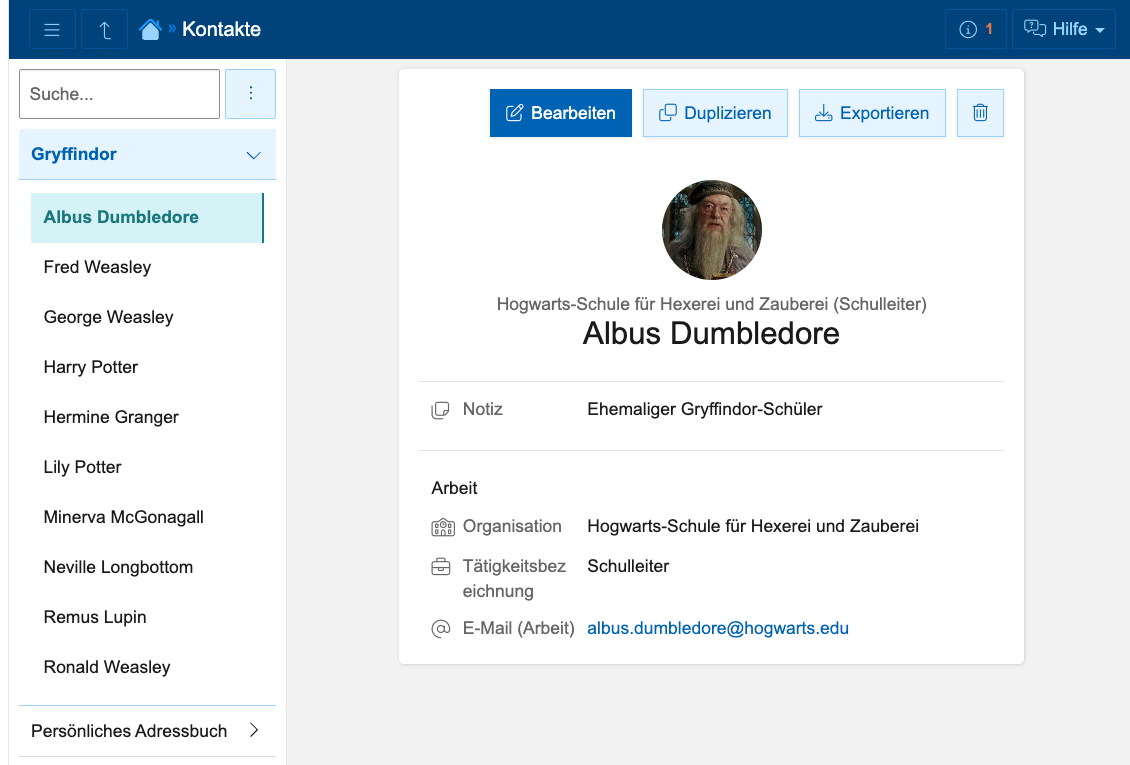
In der linken Seitenleiste finden Sie Ihre Kontakte. Falls Sie mehrere Adressbücher besitzen, werden sie in ausklappbaren Akkordeon-Elementen nach Adressbuch gruppiert angezeigt. Adressbücher lassen sich mit einem Klick ausklappen, um die darin enthaltenen Kontakte anzuzeigen. Die Liste der Kontakte sowie der Adressbücher ist alphabetisch sortiert und kann über das Eingabefeld Suche… nach Kontakten gefiltert werden. Mit einem Klick auf einen der Kontakte gelangen Sie auf die Detailansicht des Kontakts und können diesen dort bearbeiten, in ein anderes Adressbuch duplizieren, exportieren oder löschen.
Kontaktinformationen#
Hinweis
Informationsfelder des Kontakts, die nicht ausgefüllt wurden, werden nicht angezeigt.
In der Detailansicht werden Ihnen alle verfügbaren Informationen eines Kontakts angezeigt. Es wurde dabei die Kontaktstruktur aus der VCard-Spezifikation RFC 6350 implementiert. Falls Sie eine VCard importieren oder Ihre Kontakte über Drittanbieterprogramme bearbeiten, kann es vorkommen, dass die IServ-Oberfläche bestimmte Spezialfelder aus der Anwendung nicht eindeutig zuordnen kann. Diese Informationen werden in der Detailansicht in einem ausklappbaren Bereich „Weitere Felder“ angezeigt.
Kontakte verwalten#
Erstellen#
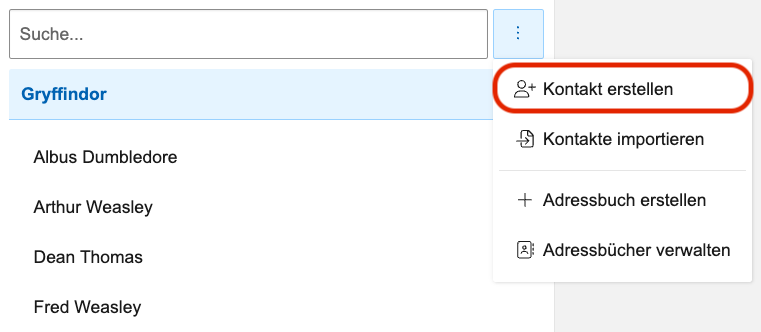
Mit Klick auf die Schaltfläche Erstellen im 3-Punkte-Menü werden Sie auf eine leere Erstellen-Seite weitergeleitet.
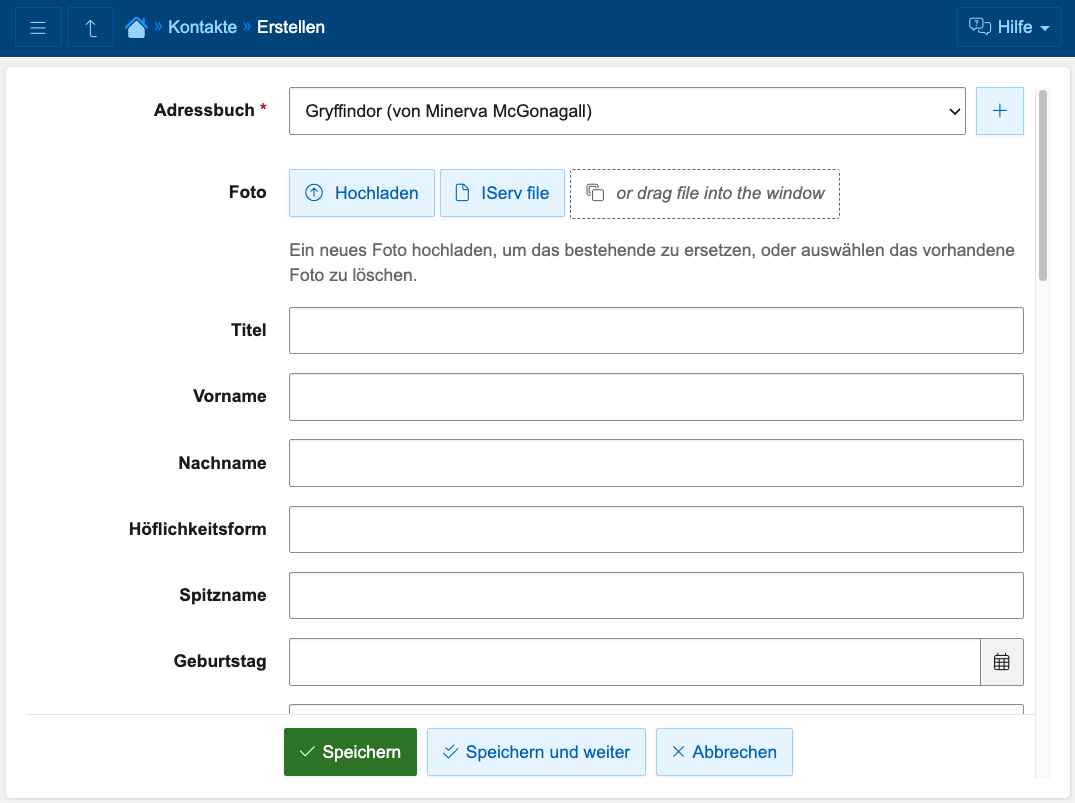
Wählen Sie zunächst ein Adressbuch aus, in das Sie den Kontakt erstellen möchten. Sie können dabei auch Adressbücher auswählen, die Ihnen schreibend geteilt wurden.
Anschließend können Sie Informationen zu einem Kontakt eintragen, die in den Kontaktinformationen auf der Detailansicht angezeigt werden.
Sie haben außerdem die Möglichkeit ein Kontaktfoto hochzuladen. Dazu klicken Sie entweder auf die Schaltfläche Hochladen, ziehen Kontaktfotos per Drag-and-Drop auf die Hochlade-Schaltfläche oder wählen – sofern sich Ihre Datei im IServ-Dateisystem befindet – diese über die Schaltfläche IServ-Dateien aus.
Speichern Sie anschließend den Kontakt. Sollten Sie direkt einen weiteren Kontakt anlegen wollen, gelangen Sie über die Schaltfläche Speichern und weiter zu einer weiteren, leeren Erstellen-Seite.
Importieren#
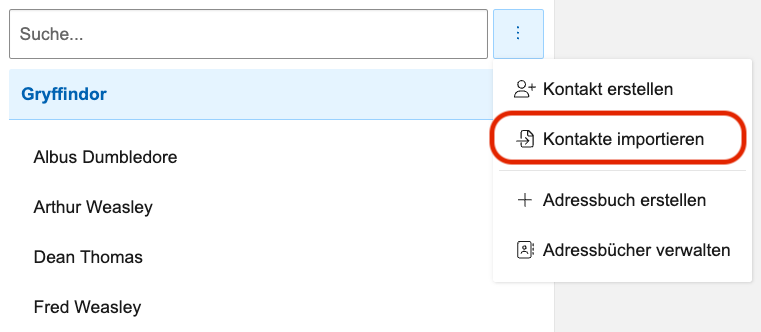
Mit Klick auf die Schaltfläche Importieren im 3-Punkte-Menü können Kontakte aus .vcs- und .vcf-Dateien (VCard-Dateien) in das Modul importiert werden.
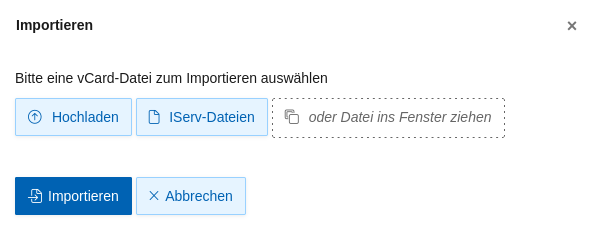
Wählen Sie dazu eine Datei aus Ihrem Endgerät oder aus dem IServ-Dateisystem aus. Nach Hochladen oder Auswählen der Datei, können Sie diese mit einem Klick auf Importieren in Ihre Kontakte aufnehmen. Wählen Sie anschließend noch ein Adressbuch aus, in das Sie die Datei importieren möchten.
VCards können einen oder mehrere Kontakte enthalten. Es werden dabei alle Kontakte aus der VCard in das ausgewählte Adressbuch importiert.
Bearbeiten#
Wenn Sie die Details eines Kontakts ändern wollen, klicken Sie auf die Schaltfläche Bearbeiten in der Detailansicht des jeweiligen Kontakts, um zum Bearbeiten-Formular zu gelangen. Analog zum Anlegen eines Kontakts, haben Sie hier die Möglichkeit alle Informationen zu bearbeiten.
Duplizieren#
Um einen Kontakt zu duplizieren, nutzen Sie die Schaltfläche Duplizieren. Sie können nun weitere schreibberechtigte Adressbücher auswählen, um einen Kontakt so beispielsweise in ein anderes Adressbuch zu duplizieren. Dabei haben Sie die Möglichkeit alle Informationen des neuen duplizierten Kontakts noch einmal zu bearbeiten, bevor dieser angelegt wird.
Exportieren#
In der Detailansicht eines Kontakts gibt es auch eine Exportmöglichkeit. Mit Klick auf Exportieren wird die VCard-Datei des jeweiligen Kontakts heruntergeladen. Diese Datei können Sie in andere Programme importieren oder an andere Personen schicken, um sie beispielsweise im Kontakte-Modul wieder zu importieren.
Löschen#
Um einen Kontakt zu löschen, klicken Sie auf das Mülleimer-Symbol. Der Löschvorgang erfordert eine weitere Bestätigung.
Adressbücher verwalten#
In der Adressbuchverwaltung lassen sich Adressbücher anlegen, bearbeiten und löschen. Sie finden auch die Möglichkeit Adressbücher zu teilen oder die Zugriffsrechte bei bereits geteilten Adressbüchern anzupassen. Alle Benutzer(innen) besitzen ein persönliches Adressbuch, das nicht angepasst werden kann.
Sie gelangen in die Verwaltung über das 3-Punkte-Menü:
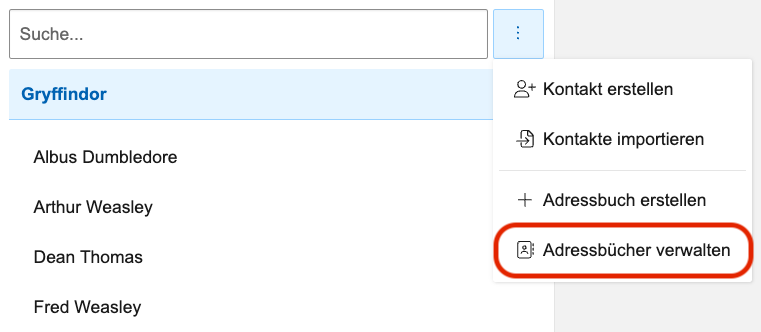
Sie finden hier eine Übersicht Ihrer eigenen Adressbücher, sowie der Adressbücher, die Ihnen freigegeben wurden. Beachten Sie, dass Ihr persönliches Adressbuch hier nicht gelistet wird, da es nicht bearbeitet und auch nicht geteilt werden kann.
Adressbuch anlegen#
Klicken Sie in der Adressbuchverwaltung auf Hinzufügen, um ein neues Adressbuch anzulegen.
Adressbücher teilen#
Adressbücher können anderen Benutzer(inne)n oder Gruppen mit den Optionen „lesend“ oder „lesend und schreibend“ geteilt werden. Teilen Sie ein Adressbuch an eine Gruppe, erhalten alle Mitglieder der Gruppe entsprechende Rechte auf das Adressbuch. Die gesetzten Rechte gelten nur für das Lesen und Bearbeiten von Kontakten in dem Adressbuch, aber nicht für das Verwalten des Adressbuchs selbst. Wird ein Benutzer gelöscht, werden auch seine Adressbücher inklusive der darin enthaltenen Kontakte gelöscht. Es ist daher sinnvoll geteilte Adressbücher, die eine Account-Lebenszeit überdauern sollen über einen Admin-Benutzer anzulegen und darüber zu verwalten.
Wollen Sie ein Adressbuch teilen und haben noch kein Adressbuch erstellt, müssen Sie zunächst ein Adressbuch anlegen. Falls Sie bereits eins angelegt haben, klicken Sie auf das Adressbuch in der Adressbuch-Verwalten-Übersicht um zur Detailansicht zu gelangen.
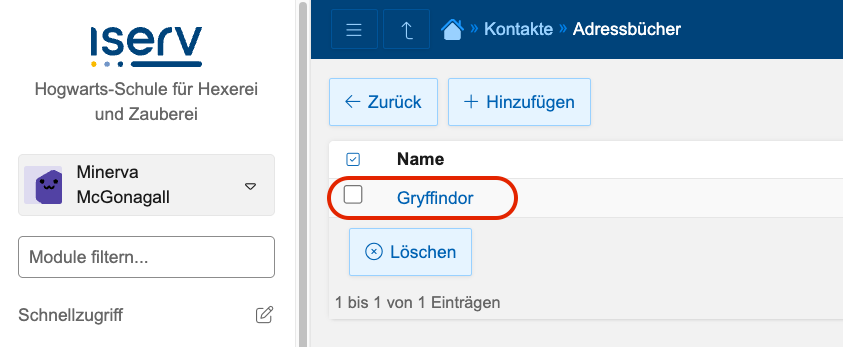
Sie finden hier den Namen des Adressbuchs und Benutzer(innen) sowie Gruppen denen Sie das Adressbuch mit den Rechten „lesend“ oder „lesend und schreibend“ geteilt haben. Mit einem Klick auf Bearbeiten können Sie bestehende Freigaben anpassen oder neue anlegen.
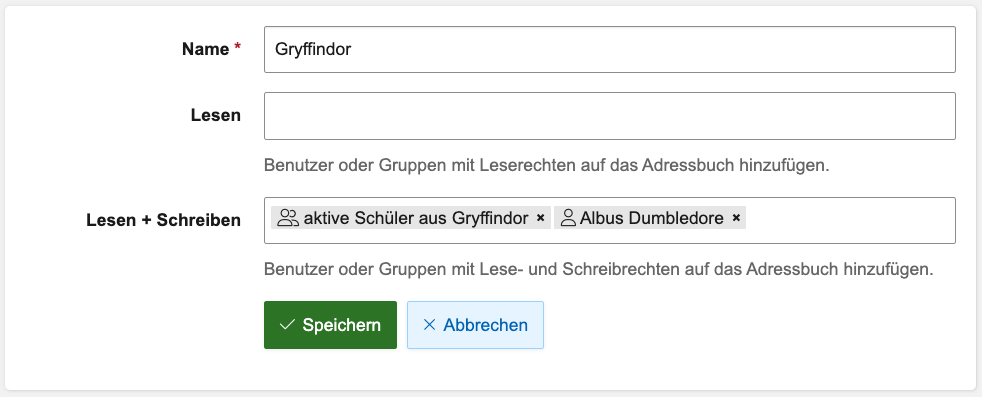
Geben Sie die Namen oder Benutzernamen von Benutzern oder Gruppen ein die Sie teilen möchten. Wählen Sie dann aus den über die Autovervollständigung angezeigten Vorschlägen die Accounts aus, die Sie teilen möchten.
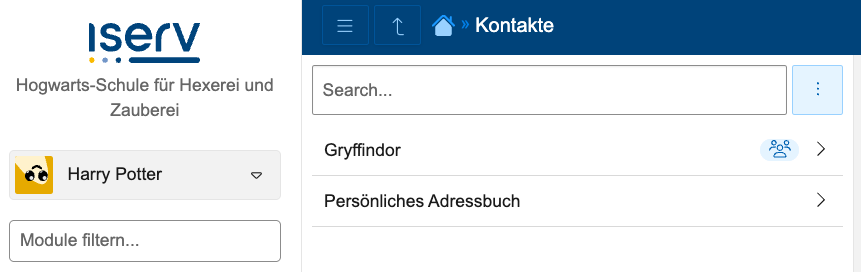
Es erhalten anschließend alle empfangenden Personen Zugriff auf das Adressbuch. Geteilte Adressbücher sind mit einem Gruppen-Icon gekennzeichnet:
Synchronisation mit Drittanbieterprogrammen#
Es ist möglich Ihre Adressbücher mit Drittanbieterprogrammen zu synchronisieren, sofern sie das CardDAV-Protokoll unterstützen. Die Einrichtung erfolgt analog zum Kalender. Für weitere Informationen schauen Sie in folgender Dokumentation des Kalenders.