Hamburg: Wolke#
Aufbewahrungsdauer von gelöschten Dateien im Papierkorb#
In den Papierkorb verschobene Dateien bleiben noch für 30 Tage wiederherstellbar. Anschließend werden diese endgültig gelöscht.
Vorgegebene Ordnerstruktur#
Es gibt eine zentral vorgegebene Ordnerstruktur innerhalb der Gruppenordner. Diese wird bei Neueinrichtung eines IServs erstellt.
Verfallsdatum für Dateien#
Mit den Löschfristen können Sie Dateien automatisch nach einer bestimmten Zeit löschen lassen. Das ist besonders hilfreich für sensible oder temporäre Dokumente, die nur für einen begrenzten Zeitraum benötigt werden.
Die Löschung erfolgt automatisch, sobald die gewählte Frist abgelaufen ist.
Überblick über verfügbare Löschfristen#
Welche Löschfristen Ihnen zur Verfügung stehen, sehen Sie in der linken Seitenleiste unter Schlagworte.
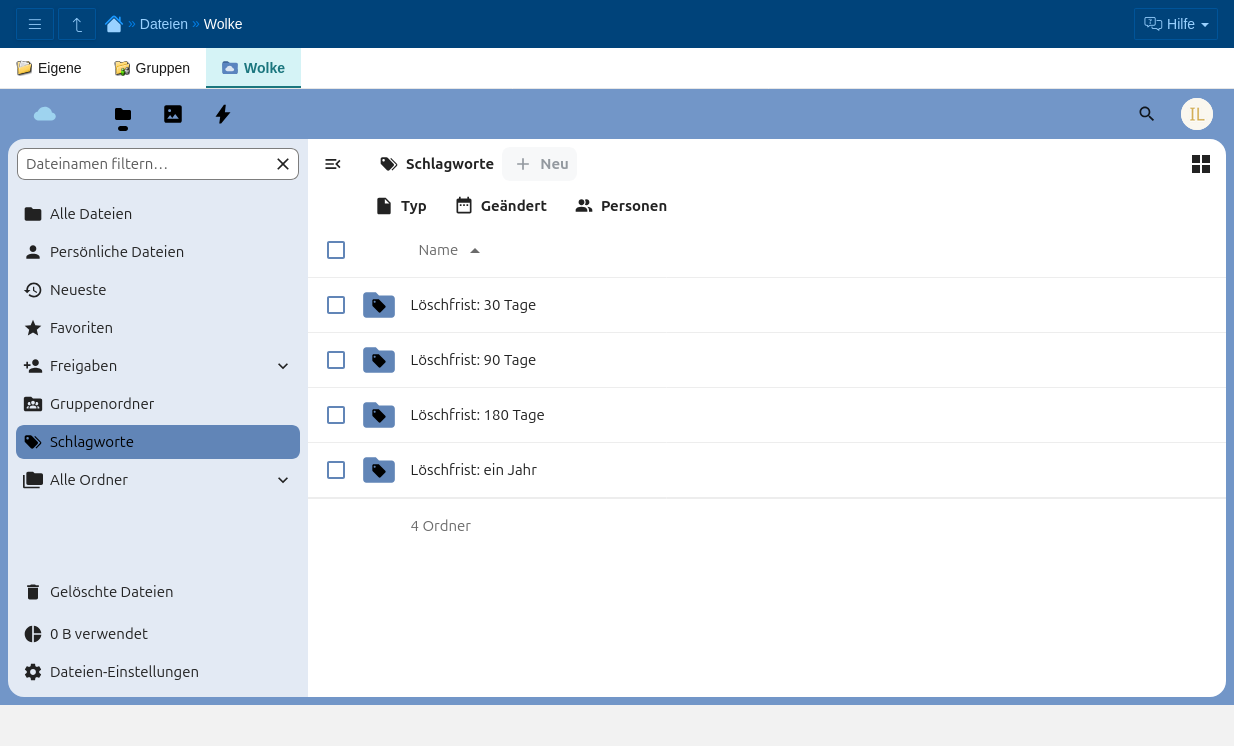
Wichtig: Die Frist beginnt ab dem Zeitpunkt, an dem Sie das Schlagwort zur Datei hinzufügen.
Löschfrist zu einer Datei hinzufügen#
So vergeben Sie eine Löschfrist:
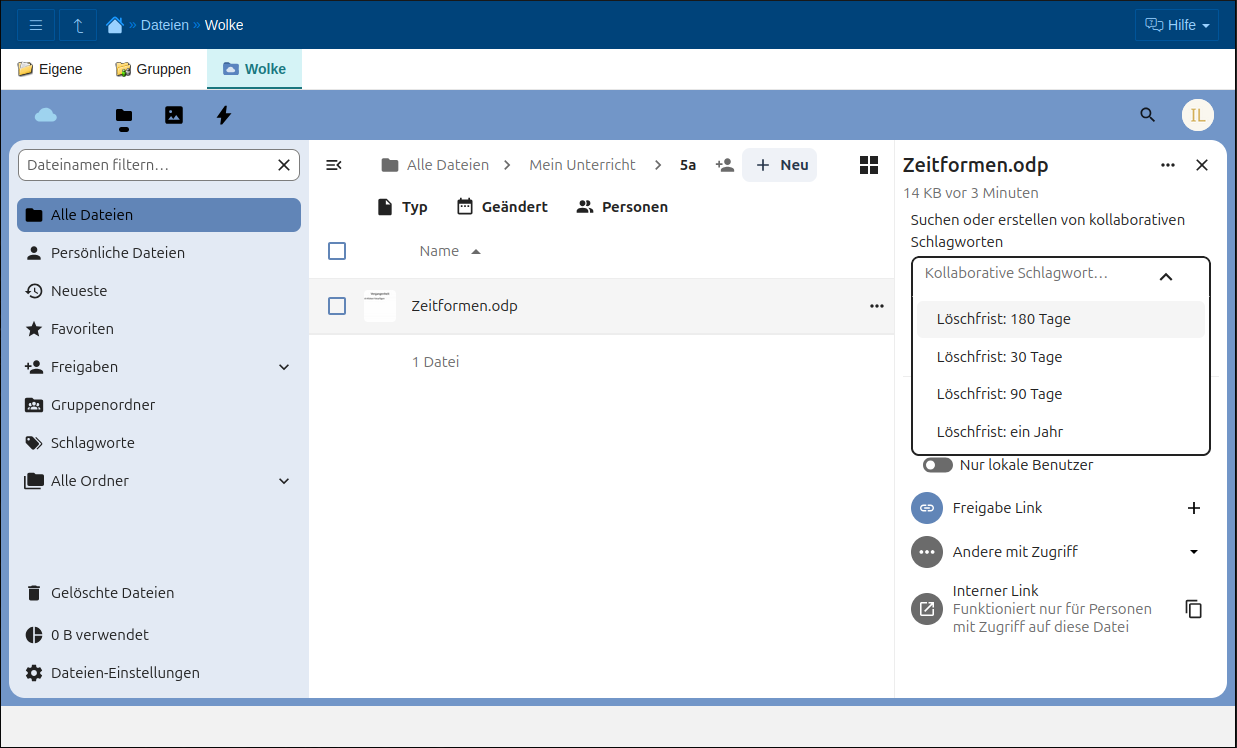
Klicken Sie rechts neben der gewünschten Datei auf die drei Punkte (…).
Wählen Sie Details öffnen.
In der rechten Seitenleiste klicken Sie oben erneut auf die drei Punkte (…).
Wählen Sie Schlagworte.
Suchen Sie nach einer passenden Löschfrist und klicken Sie diese an.
Die Datei erhält nun automatisch die gewählte Löschfrist.
Hinweis
Sind mehrere Löschfristen angegeben, wird die kürzeste Löschfrist ausgeführt.
Löschfrist ändern oder entfernen#
Sie können die Löschfrist jederzeit vor Ablauf anpassen oder entfernen:
Öffnen Sie wieder die Details der Datei.
Wechseln Sie zu Schlagworte.
Klicken Sie beim gewünschten Schlagwort auf das X, um es zu entfernen.
Wenn kein Löschfrist-Schlagwort mehr vorhanden ist, wird die Datei nicht automatisch gelöscht.
Wichtige Hinweise#
Die Löschung erfolgt automatisch im Hintergrund und kann nicht rückgängig gemacht werden.
Prüfen Sie daher vor Ablauf der Frist, ob Sie die Datei noch benötigen.
Wenn Sie eine Datei bearbeiten oder ersetzen, kann sich der Löschzeitpunkt ändern.
Die Löschung kann technisch bedingt etwas zeitverzögert stattfinden.
Quota#
Eine Quota legt fest, wie viel Speicher die Mitglieder einer Gruppe innerhalb Wolke oder Datensafe maximal verwenden dürfen. Gehört ein Nutzer einer Gruppe an, für die eine Quota definiert wurde, kann dieser insgesamt nicht mehr Speicherplatz belegen als in der Quota festgelegt ist.
Die Verwaltung der Quotas für berechtigte Personen finden Sie in der Verwaltung unter Verwaltung → Module → Wolke.

Mit einem Klick auf + Hinzufügen haben Sie die Möglichkeit Uploadbegrenzungen für eine oder mehrere Gruppen hinzuzufügen.
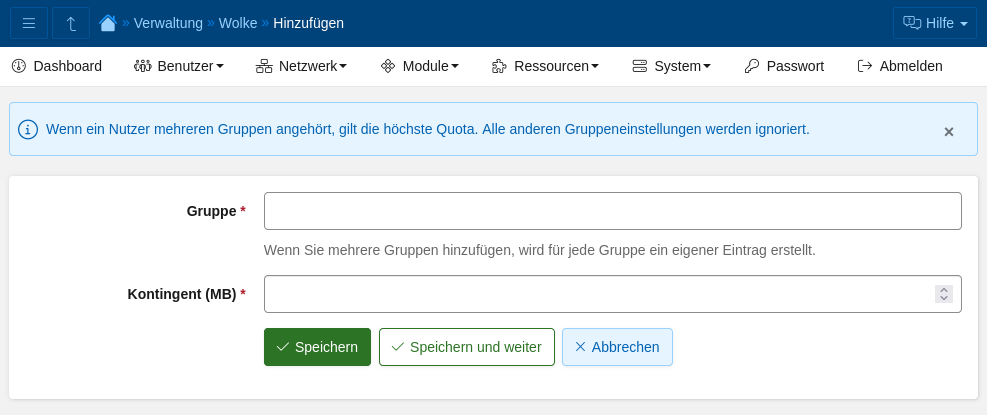
Gruppe: Eine oder mehrere Gruppen für die eine Quota erstellt werden soll
Kontingent: Zulässiges Upload-Volumen in MB
Hinweis
Wenn ein Nutzer mehreren Gruppen angehört, gilt die höchste Quota. Alle anderen Gruppeneinstellungen werden ignoriert.
Föderation#
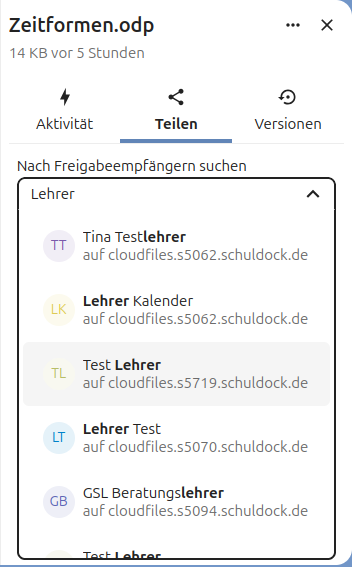
Mit der Föderation ist der Zusammenschluss aller Hamburger Schulen zu einem großen System gemeint. In Wolke können Sie dadurch Dateien und Ordner nicht nur innerhalb Ihrer eigenen Schule teilen, sondern auch sicher und direkt mit Nutzern anderer IServ-Schulen aus Hamburg austauschen.
Die Föderation ermöglicht das Teilen zwischen verschiedenen Wolke-Instanzen, wobei Ihre freigegebenen Dateien und Ordner weiterhin ausschließlich auf Ihrer eigenen Wolke gespeichert bleiben und lediglich für andere Nutzer zugänglich gemacht werden. Das Vorgehen entspricht dem normalen Teilen von Dateien und Ordnern, mit dem Unterschied, dass Sie zusätzlich auch Nutzer aus föderierten IServ-Systemen auswählen können. Dabei wird stets angezeigt, aus welchem IServ der gefundene Nutzer stammt.
Bei der Suche nach Freigabeempfänger(inne)n können Sie die Ergebnisse auf die lokalen Benutzer Ihres eigenen IServs beschränken. Aktivieren Sie dazu die Schaltfläche Nur lokale Benutzer unter dem Suchfeld.