Mobilgerätesteuerung
Die Mobilgerätesteuerung bietet eine Reihe von einfachen Konfigurationsmöglichkeiten, um das Verhalten und die Funktion von Mobilgeräten zeitnah steuern zu können.
Sie können mit Hilfe der Filterfunktion nach den gewünschten Geräten suchen. Dafür stehen folgende Optionen bereit:
Räume: Hier können Sie die Anzeige auf einen Raum begrenzen, aus dem die entsprechenden Geräte aufgelistet werden sollen. Weiterhin können Sie alle Geräte anzeigen lassen, die überhaupt einem Raum oder alternativ keinem Raum zugeordnet sind.
Gruppen: Mit dieser Option haben Sie die Möglichkeit Geräte aufzulisten, die einen Besitzer eingetragen haben, der Mitglied einer bestimmten Gruppe ist.
Wenn Sie die zu steuernden Geräte ausgewählt haben, können Sie mit einem Klick auf Konfigurieren das Steuerformular für diese aufrufen.
Alternativ können Sie die zuvor über die Mobilgerätesteuerung gesetzten Einstellungen mit einem Klick auf Konfiguration zurücksetzen für die ausgewählten Geräte wieder aufheben.
Konfiguration
Wählen Sie im Steuerformular die gewünschten Einstellungen aus und ungewünschte Einstellungen ab. Die gewählten Einstellungen werden unmittelbar nach dem Betätigen der Schaltfläche Konfigurieren auf die Geräte übertragen.
Einzelanwendungsmodus
Während Geräte im Einzelanwendungsmodus sind, können diese nur eine einzige Anwendung ausführen. Die Anwendung wird automatisch sofort gestartet, und Benutzer können diese nicht verlassen.
Um die ausgewählten Geräte in den Einzelanwendungsmodus zu versetzen, wählen Sie die gewünschte Anwendung in der Drop-Down-Liste Anwendung aus. Beim Beenden des Einzelanwendungsmodus können Sie dieses Feld ignorieren.
Die Home-Taste der Geräte ist im Einzelanwendungsmodus deaktiviert. Sollte das Gerät in dieser Zeit neugestartet oder in den Energiesparmodus versetzt werden, wird die Anwendung beim Wiederanlaufen automatisch wieder gestartet; Benutzer können aus dieser nicht ausbrechen.
Hinweis
Die Mobilgerätesteuerung prüft nicht, ob die Anwendung bereits auf dem Gerät installiert ist. Wenn der Einzelanwendungsmodus für eine Anwendung aktiviert wird, die nicht installiert ist, wird das Gerät stattdessen gesperrt (siehe Gerät sperren weiter unten).
Hinweis
Zur Auswahl stehen nur Anwendungen, die über die Verwaltung eingerichtet worden sind. Wenn die gewünschte Anwendung nicht verfügbar ist, kann ein Administrator diese hinzufügen.
Mehrfachanwendungsmodus
Wählen Sie mehr als eine Anwendung aus, werden die Geräte in den Mehrfachanwendungsmodus geschaltet und lassen nur noch die ausgewählten Anwendungen zu. Anders als im Einzelanwendungsmodus können Benutzer dabei zwischen diesen Anwendungen wechseln; die Beschränkung wird über Konfiguration zurücksetzen wieder aufgehoben.
Gerät sperren
Gesperrte Geräte erlauben keine Ausführung von Anwendungen und ignorieren Benutzereingaben. Dieser Modus ist nicht mit dem Verloren-Modus zu verwechseln und kann jederzeit über die Mobilgerätesteuerung wieder deaktiviert werden.
Hinweis
Der Bildschirm der Geräte ist in diesem Modus nicht vollständig gesperrt. Benutzer können weiterhin den Home-Bildschirm betrachten, jedoch keine Aktionen auf diesem ausführen oder die Ansicht wechseln.
Kamera deaktivieren
Geräte, bei denen die Kamera deaktiviert ist, erlauben keinen Zugriff auf die Kamera-Anwendung und die Fotografie-Funktion. Die Kamera-Anwendung wird komplett vom Home-Bildschirm entfernt, bis sie wieder erlaubt wird. Sollte die Kamera-Anwendung beim Setzen dieser Steuerungsoption aktiv sein, wird sie vom Gerät automatisch beendet.
Safari sperren
Geräte, bei denen der Webbrowser Safari gesperrt ist, erlauben keinen Zugriff auf Safari. Safari wird komplett vom Home-Bildschirm entfernt, bis es wieder erlaubt wird. Weiterhin wird das Abspielen von Web-Clips unterbunden. Sollte Safari beim Setzen dieser Steuerungsoption aktiv sein, wird es vom Gerät automatisch beendet.
Weitere Einschränkungen
Weitergehende Einstellungsmöglichkeiten können von Ihrem Administrator durch die Installation von Konfigurationsprofilen vorgenommen werden.
Sollten sich zwischen installierten Konfigurationsprofilen und den über die Mobilgerätesteuerung vorgenommenen Einstellungen Widersprüche ergeben, kann es passieren dass sich die Geräte nicht wie erwartet verhalten.
Classroom
Mit der Classroom-Funktion stellt IServ die Daten bereit, die die App Classroom von Apple benötigt. Darin sehen Sie die Geräte Ihrer Lerngruppen und können diese im Unterricht steuern. Wechseln Sie in der Mobilgerätesteuerung zu Classroom, um Ihre eigenen Gruppen zu synchronisieren. Dafür benötigen Sie das Recht Mobilgeräte steuern.
Hinweis
Damit die Classroom-App die Geräte findet, muss auf allen beteiligten Geräten Bluetooth eingeschaltet sein, auch auf Ihrem eigenen. Sie können Bluetooth für ausgewählte Geräte in der Mobilgerätesteuerung über die Aktion Bluetooth aktivieren einschalten.
Angezeigt werden alle für Classroom gekennzeichneten Gruppen, in denen Sie selbst als Lehrkraft eingetragen sind, mit den steuerbaren Geräten der Schüler dieser Gruppen. Jede Gruppe lässt sich auf- und zuklappen und enthält eine Geräteliste mit Besitzer, Gerät, Tags, Seriennummer, Raum und Gruppe. Über die Filter Raum, Gruppe und Tags schränken Sie die Anzeige ein. Mit Synchronisiere Gruppen unterhalb einer Gruppe und der anschließenden Bestätigung starten Sie die Synchronisierung für genau diese Gruppe.
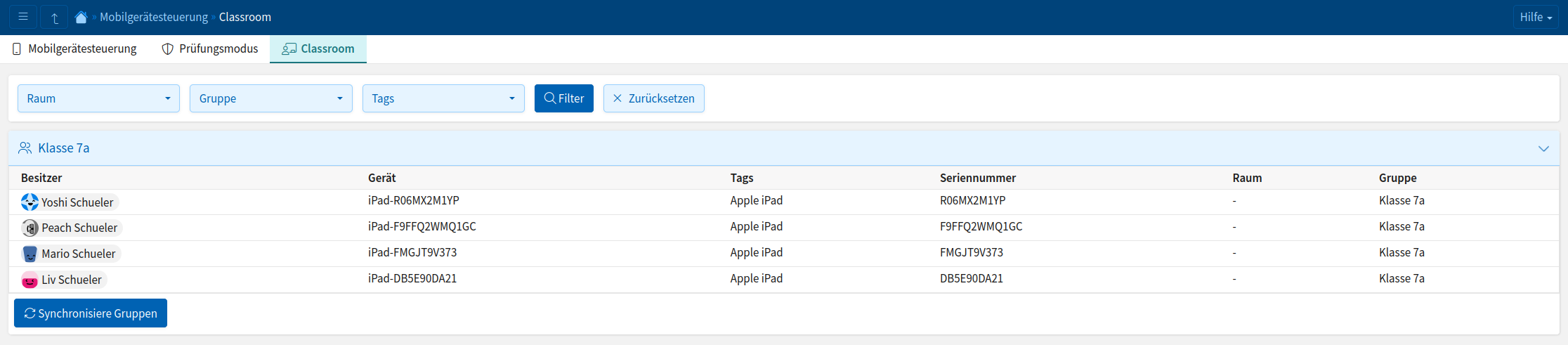
Die Seite zeigt Ihre Gruppen mit den Geräten der Schüler und der Schaltfläche zum Synchronisieren.
Bei der Synchronisierung werden die Zusammensetzung der Gruppe und die Zuordnung des Gruppenmerkmals Apple Classroom auf die Geräte übertragen. Der Vorgang kann einige Minuten dauern. Solange er läuft, ist die Schaltfläche für diese Gruppe gesperrt. Es kann außerdem immer nur eine Synchronisierung gleichzeitig laufen, auch wenn andere Lehrkräfte oder Administratoren eine gestartet haben.
Hinweis
Auf dieser Seite können Sie ausschließlich synchronisieren. Das Gruppenmerkmal, die Mitgliedschaften und die Zuordnung der Geräte zu ihren Besitzern können nur Administratoren ändern. Fehlt eine Gruppe in der Übersicht oder fehlen Geräte einer Gruppe, wenden Sie sich an einen Administrator Ihrer Schule.
Hinweis
Die Voraussetzungen und die Einrichtung der Classroom-Funktion sind in der Dokumentation des Verwaltungsbereichs beschrieben, siehe Classroom.