Linux-Arbeitsplatzrechner über die Softwareverteilung einrichten#
Die automatische Installation von Debian GNU/Linux über die Softwareverteilung unterscheidet sich nicht grundlegend von der von Windows.
Die Anmeldung erfolgt wie bei Windows über die IServ-Benutzer. Home- und Gruppenverzeichnisse werden automatisch eingebunden. Auch die Bildschirmsperre, Herunterfahren und Neustarten von der Weboberfläche aus sind nutzbar. Bisher noch nicht verfügbar ist der Klausurmodus.
Verfügbare Versionen#
In der Regel stehen die Versionen stable sowie oldstable von Debian GNU/Linux für 64-Bit Systeme (amd64) zur Verfügung.
Derzeit sind dies:
stable: Debian 13 (Trixie)oldstable: Debian 12 (Bookworm)
Die Betriebssystempakete können wie gewohnt über die Paketverwaltung installiert werden.
Andere Linux-Distributionen lassen sich in der Regel manuell einbinden (nicht unterstützt).
Installation über die Softwareverteilung#
Ein wichtiger Unterschied zu Windows besteht darin, dass bisher keine automatische nachträgliche Installation von Programmen möglich ist. Es ist jedoch möglich, in den Paketeigenschaften des Debian-Pakets im Feld Weitere Pakete einzustellen, welche Programme zusätzlich installiert werden sollen und anschließend die Rechner neu installieren. Eine Übersicht über die verfügbaren Pakete ist auf der Debian-Homepage (englisch) verfügbar.
Nach der automatischen Installation wird auf dem Client das Konfigurationspaket installiert und somit das System dem IServ hinzugefügt.
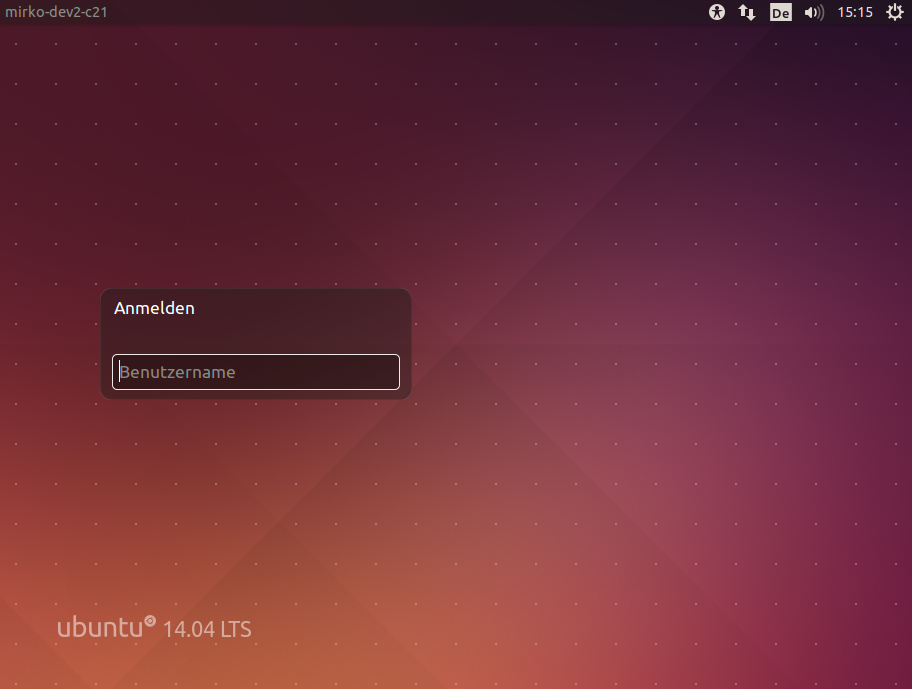
Sollte die Anmeldung nicht so aussehen, die Installation fehlgeschlagen oder ein anderer Fehler auftreten, wenden Sie sich bitte an unseren Support.
Fernwartung per SSH#
Auf dem Client wird ein SSH-Key hinterlegt, der vom IServ aus mit folgendem Kommando genutzt werden kann, um Shellzugriff zu erhalten:
ssh_root «IP des Clients»
Hierüber können per apt-get install «Paketname» auch nachträglich noch Pakete manuell installiert werden.
Paketeigenschaften#
Warnung
Von der Firma IServ GmbH wird nur die Standardkonfiguration unterstützt. Alle weiteren Optionen werden nicht offiziell unterstützt und können, müssen aber nicht funktionieren. Insbesondere die Auswahl einer anderen Desktop-Umgebung kann zu Einschränkungen der Gerätesteuerung führen. Alle von der Standardeinstellung abweichenden Optionen und Konfigurationen nehmen Sie auf eigene Gefahr hin vor.
Folgende Paketeigenschaften lassen sich für das Debian-Paket konfigurieren.
Administrator-Passwort: Dies ist das Passwort mit welchem Sie sich lokal am Client als Administrator anmelden können. Der Accountname lautet
administrator. Diese Option ist gleichbedeutend mit der Option bei Windowsclients. Weiterhin sind alle IServ-Administratoren auch lokale Administratoren (sudo-Recht).Zu installierende Desktop-Umgebung: Hier kann die gewünschte Desktop-Umgebung wie beispielsweise Gnome, KDE Plasma oder XFCE ausgewählt werden. Je nach gewählter Umgebung unterscheiden sich die zusätzlich standardmäßig installierten Anwendungen.
Weitere Pakete: Wenn Sie zusätzliche Pakete installieren möchten, könnten Sie diese hier durch Leerzeichen getrennt angeben. Beispiel:
gimp firefox libreoffice-writer libreoffice-impressWeiterer Inhalt der preseed-Datei: Wenn Sie eigene Optionen haben, die Sie dem Installer mitgeben wollen, können Sie diese hier eintragen.
Release-Version des Clients: Dies ist die Version des IServ-Pakets, die auf den Rechnern installiert werden soll.
Einbindungsmodus, der genutzt werden soll: Hiermit wird die Methode festgelegt, mit der die Linux-Homeverzeichnisse der einzelnen Nutzer auf dem Client bereitgestellt werden. Hierfür gibt es vier Möglichkeiten:
tmpfs + archive: Dies ist die zu bevorzugenden Methode. Hier wird sowohl ein temporäres Dateisystem eingebunden als auch alle Daten behalten, da bei einem Log-Out bzw. beim Herunterfahren des Rechners alle Dateien gepackt und auf den IServ hochgeladen werden. Bei der Speicherung großer Datenmengen im Linux-Homeverzeichnis kann dies zu einer längeren Wartezeit beim An-/Abmelden führen.gleicher Share wie bei Windows (home)/eigener Share (linux_home): Bei diesen beiden Varianten läuft einige Software nicht besonders gut oder gar nicht (z.B. Firefox, KDE). Der Unterschied hier ist lediglich, ob das Linux-Homeverzeichnis gleich dem Eigene Dateien Verzeichnis von Windows sein soll oder ob es dem Homeverzeichnis auf dem Server entsprechen soll.lokal: Hierbei bleiben alle Dateien, welche direkt im Home-Verzeichnis liegen, lokal erhalten und werden nicht auf den Server synchronisiert. Dadurch bleiben die Konfigurationen von Programmen erhalten, jedoch müssen die Festplatten ausreichend dimensioniert sein. Eventuell lohnt es sich hierbei Quotas zu benutzen. Bei Neuinstallation des Clients gehen außerhalb von Files und Groups gespeicherte Daten verloren.tmpfs: Hier wird ein temporäres Dateisystem eingebunden, wodurch die Festplatte des Clients nicht überfüllt werden kann. Jedoch gehen bei jedem Log-Out alle Dateien außerhalb von Files und Groups verloren.
Mirror, der für die Installation verwendet werden soll: Wenn Sie einen festen Mirror auswählen möchten, der für Sie am schnellsten ist, können Sie diesen hier angeben. Ansonsten wird der normale Mirrorpool
deb.debian.orggenutzt, welcher auf viele verschiedene Mirror verweist.Verzeichnis auf dem Mirror, das verwendet werden soll: Hat der von Ihnen angegebene Mirror seine Daten nicht im
debian-Verzeichnis, dann können Sie dies hier ändern.Suite, die installiert werden soll: Suite steht für die zu installierende Version. Dies sollten Sie üblicherweise auf Standard lassen.
Über SSH installieren?: Wenn diese Option aktiv ist, wird der Installer stoppen sobald er die Konfigurationsdatei vom Server erhalten hat und einen SSH-Server starten. Dies ermöglicht es uns, über den IServ an dem Client anzumelden und die Installation direkt zu überwachen. Bei Installationsproblemen ist dies oft die einzige Möglichkeit für uns den Fehler zu finden.
Weiterer Mirror: Wenn Sie Pakete eines anderen Mirrors nutzen möchten, können Sie diesen hier eintragen. Der Kommentar wird so in der
sources.listvon APT eingetragen.